Contents
5.2. 案例实战-任务列表
本节是对Vue框架知识的一个复习与演练,以一个较简单的需求来练习之前学习过的知识点,包括Python基础语法及Vue、Flask、records等库。
通过任务列表这个简单的项目,读者可以更容易地理解Web开发中前后端分离的形式,并且能熟悉Web开发的基本流程和开发方式。
5.2.1. 1.需求说明及分析
为了把之前介绍的前后端知识完整地结合起来,本小节将以一个简单的示例项目来串联知识点。
开发一个任务列表项目,该项目实现的功能主要为任务列表的维护,包括任务的新建、修改、删除、查询等功能。
本项目中一个任务可以代表一个事项,即描述一个准备完成的事情。任务可以是需求评审、用例开发、测试执行、项目上线等。
每一个任务都有待执行、进行中、已完成、已废弃4种状态。
当用户首次新建任务时,其状态默认为待执行,此阶段用户可以修改任务状态为进行中、已废弃;
当任务状态为进行中时,用户可以修改任务状态为已完成、已废弃;
任务为已完成、已废弃状态时,表示当前任务已结束,不再支持任务状态的修改。
用户新建任务时,需要填写任务名称、执行时间、任务描述、执行人等信息。
任务新建完成后,只有状态为待执行、进行中时,才可以修改任务的具体内容,
当任务状态为已完成、已废弃时,不再支持对任务内容进行修改。
创建的任务默认以列表的形式展示,列表的标题字段包括任务ID、任务名称、执行时间、执行人、创建时间、操作。
其中操作字段包括查看、编辑、修改状态3个操作。
任务列表默认以创建时间倒序排列,且默认只展示10条任务记录。
5.2.2. 2.模块及设计
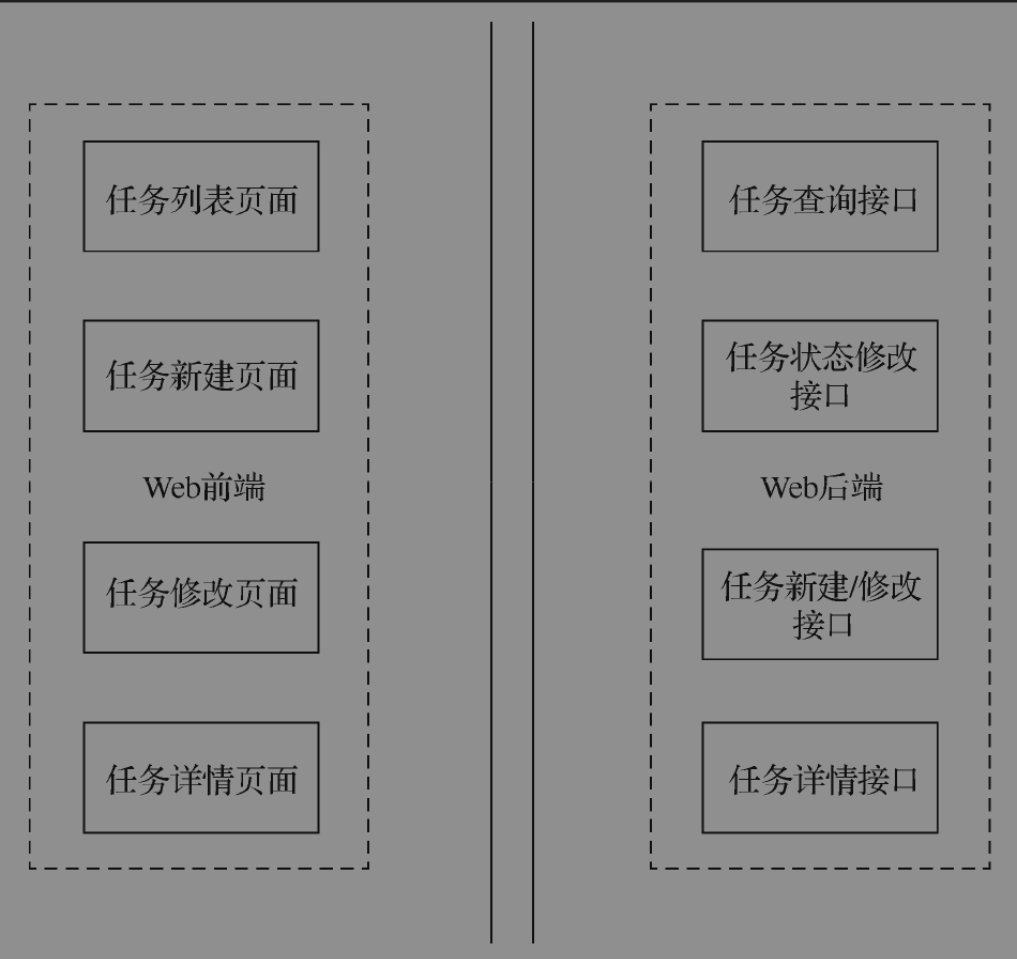
本项目为前后端分离开发模式,
前端主要模块为任务列表页面、任务新建/修改页面、任务详情页面;
后端主要模块为任务查询接口、任务新建/修改接口、任务详情接口、任务状态修改接口。
任务列表项目模块设计
5.2.3. 3.数据库设计
本项目主要围绕任务的信息进行增、删、改、查等操作,因此只需要维护一张任务表即可。表中的字段需要包括需求分析中提到的所有字段。
这里以MySQL数据库作为数据存储库,任务表的名称为task。具体表结构创建信息如下:
CREATE TABLE task (
 `id` int(11) NOT NULL AUTO_INCREMENT,
 `name` varchar(100) NOT NULL COMMENT '任务名称',
 `desc` varchar(255) DEFAULT NULL COMMENT '任务描述',
 `start_time` timestamp NULL DEFAULT NULL COMMENT '执行开始时间',
 `end_time` timestamp NULL DEFAULT NULL COMMENT '执行结束时间',
 `assign` varchar(50) NOT NULL COMMENT '执行人',
 `status` enum('DISCARD','FINISHED','INPROCESS','INIT') NOT NULL DEFAULT 'INIT'
COMMENT '状态',
 `created_time` timestamp NOT NULL DEFAULT CURRENT_TIMESTAMP,
 `is_del` tinyint(1) DEFAULT '0' COMMENT '逻辑删除标识。0:未删除,1:已删除',
 PRIMARY KEY (`id`)
) ENGINE=InnoDB DEFAULT CHARSET=utf8;
5.2.4. 4.前端开发
为了便于读者理解本书内容,这里将以一个搭建好的Vue开源框架为基础来完成本小节内容的Web前端开发;后续的Web项目都会基于这个模板框架进行开发。该模板框架的本地搭建方式如下:
# 复制项目
git clone -b study https://github.com/hujianli94/vue3-admin-template

# enter the project directory
cd vue3-admin-template

# pnpm address https://pnpm.io/zh/motivation
# install dependency(Recommend use pnpm)
# you can  use "npm -g i pnpm@6.32.3" to install pnpm
pnpm i

# develop
pnpm run dev
在安装过程正常的情况下,可以通过本地浏览器访问http://localhost:9527/进行页面查看。其默认的效果如图
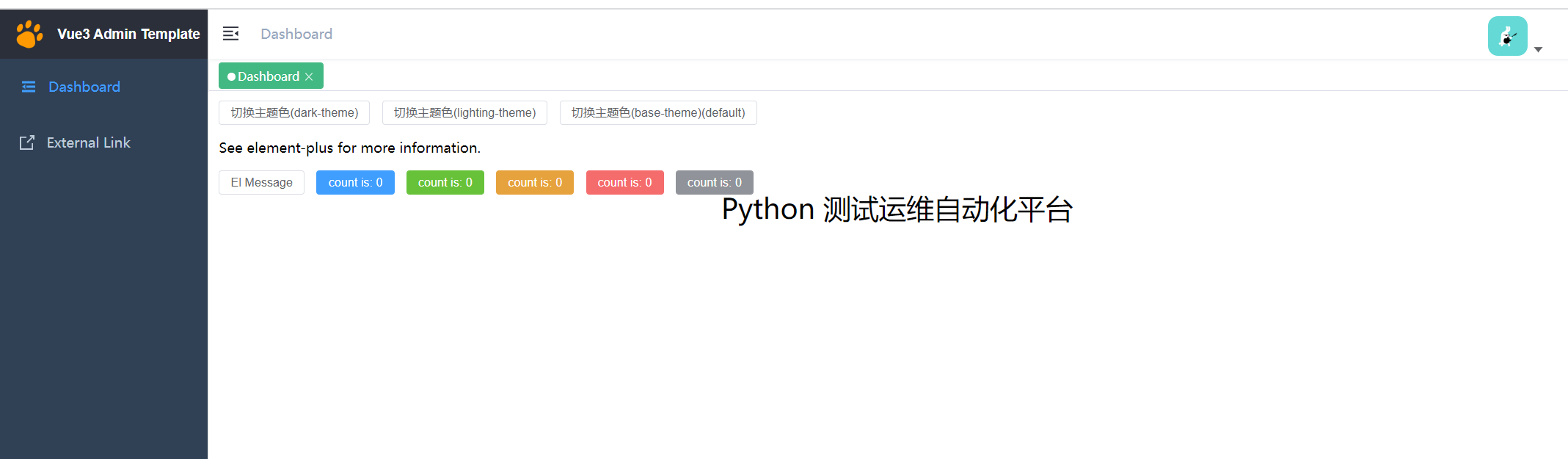
选择开源框架的好处是减少了很多框架搭建的基础工作,同时可以拥有功能模块丰富的样例代码。
此外,平时工作中通常也会选取一个开源框架作为基础模板,之后在开源框架的基础上完成实际的项目开发。
因此,直接基于开源框架来学习,可能会更加贴近真实的实践场景。vue3-admin-template框架使用起来非常简单,并且已经集成了element-ui和发送ajax的axios模块,同时还提供了完整的使用文档,非常适合作为搭建测试平台的项目基础模板。
下面将详细介绍如何基于vue3-admin-template框架来开发任务列表的前端页面。
4.1 添加路由
在vue3-admin-template框架中添加路由的方式非常简单,只需要编辑src/router/index.js文件,并在constantRoutes列表中追加一个路由子项即可。具体追加的路由内容如下:
{
   path: '/todo',
   component: Layout,
   redirect: '/todo/index',
   hidden: false,
   children: [
     {
       path: 'index',
       component: () => import('@/views/todo/index'),
       name: 'Profile',
       meta: { title: '任务列表', icon: 'nested', noCache: true }
     }
   ]
 },
上面的路由信息中,只需要关注加粗的内容即可。顶层的path指定了当前路由的主路径为/todo,
children列表成员中的path指定了该子菜单的路由为index,而子菜单的全路径则为/todo/index。
子菜单中的component节点指定了具体要展示的内容页面的路径,后面会为这个路径添加对应的页面。
子菜单中的meta节点则用于配置子菜单的相关属性,title用于配置菜单名称,icon用于配置菜单图标。
主菜单中的redirect则表示当访问主菜单时,会直接跳转到指定的子菜单页面。
说明
上述路由配置是一个常规的配置,在此基础之上还可以继续添加更多的子菜单。
如果需要新增其他的主菜单,只需要复制上述内容并修改加粗字体为相应内容即可。
4.2 添加页面
前面添加路由时,在子菜单的component节点指定要展示的页面路径,接下来就要为该路径添加具体的页面内容。
示例中设置的路径为@/views/todo/index,这是一个相对于src主目录的路径,因此该页面路径的具体位置为src/views/todo/index。
为此需要创建一个路径为src/views/todo的目录,同时在该目录下创建一个名为index.vue的文件,其初始内容如下:
<template>
  <div class="app-container">
    <h1>{{ title }} </h1>
  </div>
</template>

<script>
export default {
  setup () {
    const title = ref("任务列表")

    return {
      title
    }
  }
}
</script>

<style lang="scss" scoped>

</style>
该页面就是任务列表的展示页面,后面将基于该页面添加任务列表的页面元素及元素操作事件。保存好相关修改的文件后,刷新浏览器页面,会发现左侧菜单栏多出一个名为任务列表的菜单,单击该菜单会跳转到上述初始页面。
其具体效果如图
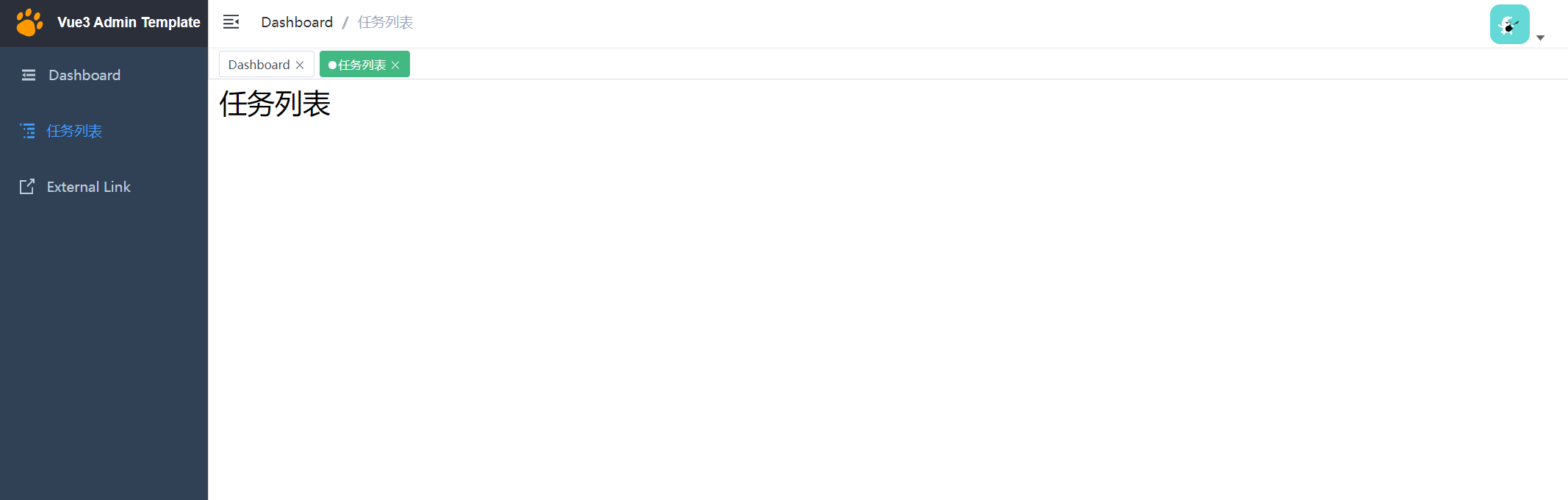
任务列表初始页面
4.3 添加元素
基础页面配置完成后,需要为任务列表设计具体的页面元素。
具体而言,需要把任务拆分为当前任务、未完成任务、已完成任务。其中当前任务为当天有效的任务,未完成任务为状态为没有完成的任务,已完成任务为状态为已完成的任务。为此需要替换为如下代码:
<template>
  <div>
    <el-row :gutter="20">
      <el-col :span="24" :xs="24">
        <el-card>
          <el-tabs v-model="activeTab" @tab-click="handleClick">
            <el-tab-pane label="当前任务" name="current"></el-tab-pane>
            <el-tab-pane label="未完成" name="unfinish"></el-tab-pane>
            <el-tab-pane label="已完成" name="finished"></el-tab-pane>
          </el-tabs>
        </el-card>
      </el-col>
    </el-row>
  </div>
</template>

<script>
export default {
  setup() {
    const activeTab = ref('current')

    return {
      activeTab
    }
  }
}
</script>

<style lang="scss" scoped></style>
示例中的<el-row>、<el-col>、<el-card>、<el-tabs>等都是element-ui组件库中提供的标准组件,使用这些组件可以快速地搭建所需的页面元素。关于如何获取不同组件的代码样例和使用说明,请自行查阅element-ui的官方中文文档。
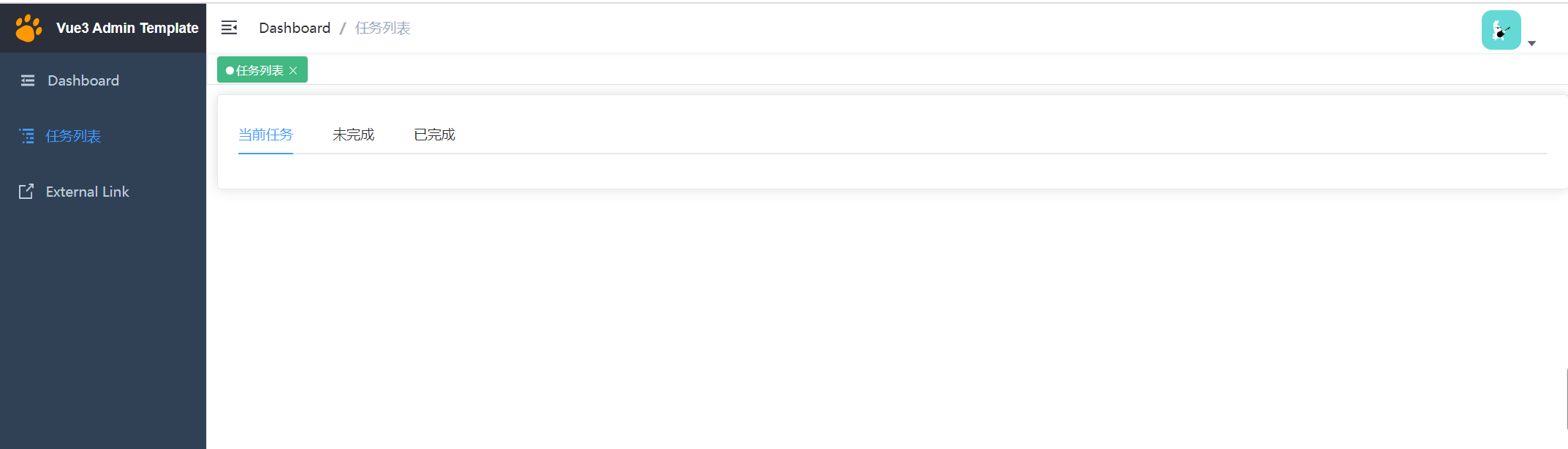
此处示例中通过<el-row>和<el-col>来进行格局布置,具体就是创建一个单行单列的布局格式;在这个布局格式中通过<el-tabs>组件创建任务分类,其下的<el-tab-pane>子元素则是用于对任务进行分类展示的具体标签页。
具体的代码效果如图
接下来,需要添加创建任务的按钮,通过单击该按钮来弹出一个任务信息输入弹层;
在弹层中输入新建任务的内容,单击“提交”按钮后保存数据到后台的数据库中,以完成新建任务的功能。
添加“创建”按钮的界面代码见加粗字体:
<el-card>
<el-button type="primary" @click="createTask">创建任务</el-button>
<el-tabs v-model="activeTab">
…
之后,还需要给页面添加一个任务列表,该任务列表在不同的任务Tab下会展示不同的任务内容。任务列表的界面代码如下:
<template>
  <div>
    <el-row :gutter="20">
      <el-col :span="24" :xs="24">
        <el-card>
          <el-button type="primary" @click="createTask">创建任务</el-button>
          <el-tabs v-model="activeTab">
            <el-tab-pane label="当前任务" name="current"></el-tab-pane>
            <el-tab-pane label="未完成" name="unfinish"></el-tab-pane>
            <el-tab-pane label="已完成" name="finished"></el-tab-pane>
          </el-tabs>
        </el-card>
      </el-col>
    </el-row>
    <el-table :data="tableData" border style="width: 100%">
      <el-table-column fixed prop="name" label="任务名称" width="100"></el-table-column>
      <el-table-column prop="desc" label="任务描述" width="300"></el-table-column>
      <el-table-column prop="start_time" label="开始时间" width="150"></el-table-column>
      <el-table-column prop="end_time" label="结束时间" width="150"></el-table-column>
      <el-table-column prop="assign" label="执行人" width="120"></el-table-column>
      <el-table-column prop="status" label="任务状态" width="120"></el-table-column>
      <el-table-column fixed="right" label="操作" width="100">
        <template v-slot="scope">
          <el-button type="text" size="small" @click="editTask(scope.row)">编 辑</el-button>
        </template>
      </el-table-column>
    </el-table>
  </div>
</template>

<script>
import { reactive } from 'vue'
export default {
  setup() {
    const activeTab = ref('current')
    const tableData = reactive([{
      // 创建响应式数据
      name: '测试任务',
      desc: '任务描述',
      start_time: '2020-06-21',
      end_time: '2020-07-01',
      assign: '张三',
      status: '进行中'
    }])
    return {
      activeTab,
      tableData
    }
  }
}
</script>

<style lang="scss" scoped></style>
4.4 添加事件处理
完成页面展示代码之后,为了能够正常地处理用户的单击操作,还需要为各事件元素添加相应的事件处理函数。
例如,创建任务的click事件注册了名为createTask的处理函数,编辑任务的click事件注册了名为editTask的处理函数。
为此,除了在页面代码中通过@click属性来绑定事件处理函数。
具体示例代码如下:
const createTask = () => {
  console.log('createTask');
}

const editTask = (row) => {
  console.log(row);
}

return {
  activeTab,
  tableData,
  createTask,
  editTask
}
完成上述代码的修改之后,单击界面上的“创建任务”按钮会在浏览器的控制台输出“createTask”字符;
同样,如果单击任务列表中的“编辑”按钮,则会在浏览器的控制台输出当前行任务的具体信息内容。
在上述代码测试通过之后,就需要把事件处理函数的内容替换为真正的业务逻辑代码。
即createTask函数会弹出一个新建任务弹层,editTask任务会弹出一个编辑任务的弹层。为此,还需要添加额外的弹层界面代码,其内容如下:
<template>
  <div>
    <el-row :gutter="20">
      <el-col :span="24" :xs="24">
        <el-card>
          <el-button type="primary" @click="createTask">创建任务</el-button>
          <el-tabs v-model="activeTab">
            <el-tab-pane label="当前任务" name="current"></el-tab-pane>
            <el-tab-pane label="未完成" name="unfinish"></el-tab-pane>
            <el-tab-pane label="已完成" name="finished"></el-tab-pane>
          </el-tabs>
        </el-card>
      </el-col>
    </el-row>
    <el-table :data="tableData" border style="width: 100%">
      <el-table-column fixed prop="name" label="任务名称" width="100"></el-table-column>
      <el-table-column prop="desc" label="任务描述" width="300"></el-table-column>
      <el-table-column prop="start_time" label="开始时间" width="150"></el-table-column>
      <el-table-column prop="end_time" label="结束时间" width="150"></el-table-column>
      <el-table-column prop="assign" label="执行人" width="120"></el-table-column>
      <el-table-column prop="status" label="任务状态" width="120"></el-table-column>
      <el-table-column fixed="right" label="操作" width="100">
        <template #default="scope">
          <el-button type="text" size="small" @click="editTask(scope.row)">编 辑</el-button>
        </template>
      </el-table-column>
    </el-table>
    <el-row :gutter="20">
      <el-col :span="24" :xs="24">
        <el-drawer
          v-model="drawer"
          title=""
          :with-header="false">
          <div style="padding: 10px">
            <h3>{{ title }}</h3>
            <br/>
            <el-form ref="form" :model="form" label-width="80px">
              <el-form-item label="任务名称">
                <el-input v-model="form.name"></el-input>
              </el-form-item>
              <el-form-item label="任务描述">
                <el-input v-model="form.desc"></el-input>
              </el-form-item>
              <el-form-item label="开始时间">
                <el-input v-model="form.start_time"></el-input>
              </el-form-item>
              <el-form-item label="结束时间">
                <el-input v-model="form.end_time"></el-input>
              </el-form-item>
              <el-form-item label="执行人">
                <el-input v-model="form.assign"></el-input>
              </el-form-item>
              <el-form-item label="任务状态">
                <el-select v-model="form.status" placeholder="请选择任务状态">
                  <el-option label="待执行" value="INIT"></el-option>
                  <el-option label="进行中" value="INPROCESS"></el-option>
                  <el-option label="已完成" value="FINISHED"></el-option>
                  <el-option label="已废弃" value="DISCARD"></el-option>
                </el-select>
              </el-form-item>
              <el-form-item>
                <el-button type="primary" @click="onSubmit">保存</el-button>
                <el-button @click="drawer = false">取消</el-button>
              </el-form-item>
            </el-form>
          </div>
        </el-drawer>
      </el-col>
    </el-row>
  </div>
</template>

<script>
export default {
  setup() {
    const title =  ref('')
    const drawer = ref(false)
    const activeTab = ref('current')
    // const tableData =  ref([])
    const loading = ref(false)

    const tableData = reactive([
      {
        // 创建响应式数据
        name: '测试任务',
        desc: '任务描述',
        start_time: '2020-06-21',
        end_time: '2020-07-01',
        assign: '张三',
        status: '进行中'
      }
    ])
    const form = [
      {
        name: '',
        desc: '',
        start_time: '',
        end_time: '',
        assign: '',
        status: ''
      }
    ]

    const createTask = () => {
      title.value = '创建任务'
      drawer.value = true
      form.values = {}
    }

    const editTask = (row) => {
      title.value = '编辑任务'
      drawer.value = true
      form.values = row
    }


    const onSubmit = () => {
      console.log('submit!')
    }

    return {
      title,
      drawer,
      activeTab,
      tableData,
      form,
      createTask,
      editTask,
      onSubmit
    }
  }
}
</script>

<style lang="scss" scoped></style>
单击“保存”按钮则会在浏览器的控制台输出“submit!”字符串,而单击“取消”按钮则会自动关闭弹层。
4.5 提交表单数据
在之前的内容中已经完成了页面的设计和交互,这里需要做的是把表单的内容提交到服务器端。Vue中发送ajax请求到服务器端推荐使用axios组件,而vue-element-admin框架已经集成并封装了该组件。
首先,在src/api目录下新建一个todo.js的文件,其内容如下:
import request from '@/utils/axiosReq'

export function submit(data) {
  return request({
    url: '/api/todo',
    data,
    method: 'post',
    bfLoading: false,
    isParams: true,
    isAlertErrorMsg: false
  })
}
这里定义了一个发送ajax请求的submit函数,该函数实际上调用了封装好axios组件的request函数,并将请求相关的url、method、headers、data数据传递给该底层函数。
之后,在src/views/todo/index.vue页面中引入定义好的submit函数,并将onSubmit处理函数中的内容进行替换。具体更新的代码内容如下:
<template>
  <div>
    .......

    <el-row :gutter="20">
      <el-col :span="24" :xs="24">
        <el-drawer
          v-model="dialog"
          title=""
          :before-close="handleClose"
          direction="rtl"
          custom-class="demo-drawer"
          :with-header="false"
        >
          <h3>{{ title }}</h3>
          <br />
          <div class="demo-drawer__content">
            <el-form
            :model="ruleForm"
            :rules="rules"
            label-width="80px">
              <el-form-item label="任务名称" prop="name" :label-width="formLabelWidth">
                <el-input v-model="ruleForm.name" autocomplete="off" />
              </el-form-item>
              <el-form-item label="任务描述" :label-width="formLabelWidth">
                <el-input v-model="ruleForm.desc" autocomplete="off" />
              </el-form-item>
              <el-form-item label="开始时间">
                <el-date-picker
                  v-model="ruleForm.start_time"
                  align="right"
                  type="date"
                  value-format="yyyy-MM-dd"
                  placeholder="选择日期"
                />
              </el-form-item>
              <el-form-item label="结束时间">
                <el-date-picker
                  v-model="ruleForm.end_time"
                  align="right"
                  type="date"
                  value-format="yyyy-MM-dd"
                  placeholder="选择日期"
                />
              </el-form-item>
              <el-form-item label="执行人" prop="assign" :label-width="formLabelWidth">
                <el-input v-model="ruleForm.assign" autocomplete="off" />
              </el-form-item>

              <el-form-item label="任务状态" :label-width="formLabelWidth">
                <el-select v-model="ruleForm.status" placeholder="请选择任务状态">
                  <el-option label="待执行" value="INIT" />
                  <el-option label="进行中" value="INPROCESS" />
                  <el-option label="已完成" value="FINISHED" />
                  <el-option label="已废弃" value="DISCARD" />
                </el-select>
              </el-form-item>
            </el-form>
            <el-form-item>
              <el-button type="primary" :loading="loading" @click="onSubmit">
                {{ loading ? '提交中 ...' : '提交' }}
              </el-button>
              <el-button @click="cancelForm">取消</el-button>
            </el-form-item>
          </div>
        </el-drawer>
      </el-col>
    </el-row>
  </div>
</template>

<script>
import { reactive, ref } from 'vue'
import { submit } from '@/api/todo'
import { ElDrawer, ElMessageBox, ElMessage } from 'element-plus'
import { validateHan } from '@/utils/validate'

export default {
  setup() {
    const title = ref('')
    const activeTab = ref('current')
    const dialog = ref(false)
    .......
    const onSubmit = () => {
      loading.value = true
      submit(ruleForm.values).then((response) => {
        console.log(ruleForm.values)
        if (response.code === 0) {
          ElMessage.success('保存成功!')
          loading.value = false
        }
      })
    }
    return {
      .......
      onSubmit,

    }
  }
}
</script>

<style lang="scss" scoped></style>
4.6 获取任务列表
任务内容提交到服务器之后,还需要再次从服务器拉取下来以便于查看。与提交数据到服务器类似,从服务器获取数据同样需要通过ajax方式来发送HTTP请求。具体要做的是在src/api/todo.js文件中新建一个名为pullData的函数。具体内容如下:
export function pullData(params) {
  return request({
    url: '/api/todo',
    method: 'get',
    data: params
  })
}
然后,在src/views/todo/index.vue文件中引入该函数:
import { submit, pullData } from '@/api/todo'
同时定义一个调用该函数的新函数getTaskData。其代码内容如下:
const getTaskList = (tab) => {
    pullData({ tab: tab }).then((response) => {
      if (response.code === 0) {
        tableData.value = response.data
      }
    })
  }
最后,在需要获取任务列表的场景中调用该函数,如初始化页面、单击tab标签、提交数据成功之后刷新页面内容等场景。
5.2.5. 5. Vue+Flask 接口跨域解决方法
参考文献:
https://blog.csdn.net/m0_56699208/article/details/125597260
https://blog.csdn.net/djl13420502002/article/details/123791881