Contents
1.14. Python常用IDE集成环境
1.14.1. Python3的安装
1.14.2. 安装pip
#linux上安装pip方法:
curl https://bootstrap.pypa.io/get-pip.py -o get-pip.py
或
curl https://bootstrap.pypa.io/get-pip.py | python

yum install python-pip            # centos安装pip
sudo apt-get install python-pip python-dev   # ubuntu安装pip


#pip官方安装脚本
wget https://raw.github.com/pypa/pip/master/contrib/get-pip.py
python get-pip.py


#pip编译安装

# https://pypi.python.org/pypi/setuptools
wget http://pypi.python.org/packages/source/s/setuptools/setuptools-0.6c11.tar.gz
tar zxvf setuptools-0.6c11.tar.gz
cd setuptools-0.6c11
python setup.py install

# https://pypi.python.org/pypi/ez_setup
tar zxvf ez_setup.tar.gz
cd ez_setup/
python setup.py build
python setup.py install
# https://pypi.python.org/pypi/pip
tar zxvf pip.tar.gz
cd pip/
python setup.py build
python setup.py install


#编译安装
wget https://pypi.python.org/packages/79/63/b671fc2bf0051739e87a7478a207bbeb45cfae3c328d38ccdd063d9e0074/ipython-6.1.0.tar.gz
tar zxvf ipython-6.1.0.tar.gz
cd ipython-6.1.0
python3 setup.py install


加载环境变量
vim /etc/profile
'''在适当位置添加 PATH=$PATH:/etc/apache/bin (注意:= 即等号两边不能有任何空格)

这种方法最好,除非你手动强制修改PATH的值,否则将不会被改变 '''
export PATH=/usr/local/python27/bin:$PATH
. /etc/profile

pip install -U pip                  #升级pip包
pip search flask                    #查找安装包
pip install flask==0.8              #安装特定的安装包版本
pip uninstall Werkzeug              #删除安装包
pip show flask                      #查看安装包信息
pip freeze                          # 查看包版本
pip install Package                 # 安装包 pip install requests
pip show --files Package            # 查看安装包时安装了哪些文件
pip show --files Package            # 查看哪些包有更新
pip install --upgrade Package       # 更新一个软件包
pip uninstall Package               # 卸载软件包
pip list                            # 查看pip安装的包及版本
pip install django==1.5             # 指定版本安装
pip install django==1.5             # 指定版本安装
pip check flask                      # 检查安装包是否完整
pip list                             # 查看已安装的安装包列表
pip freeze > requirements.txt        # 导出系统已安装包列表到requirements.txt文件
pip install -r requirements.txt      # 从requirements.txt文件安装


pip completion --bash >> ~/.profile
source ~/.profile                        # 使用pip命令补全


pip install -i https://pypi.doubanio.com/simple/ --trusted-host pypi.doutsnio.com pyqt5  #使用国内豆瓣源加速安装三方库
pip install -U wxpy -i "https://pypi.doubanio.com/simple/"          #使用国内的pip源安装wxpy


使用豆瓣或阿里云的源加速软件安装
pip install -i https://pypi.douban.com/simple/ flask


pip install --download='pwd' -r requirements.txt    #将软件下载到本地部署
pip install --no-index -f file://'pwd' -r requirements.txt      #本地安装

pip install --download='pwd' flask

Linux中修改pip的配置文件:
vim ~/.pip/pip.conf
[global]
index-url = https://pypi.doubanio.com/simple/
pip的优点有:
pip提供了丰富的功能,其竞争对手easy_install 则只支持安装,没有提供卸载和显示已安装列表的功能。
pip能够很好地支持虚拟环境;
pip可以通过requirements.txt集中管理依赖;
pip 能够处理二进制格式(.whl);
pip是先下载后安装,如果安装失败,也会清理干净,不会留下一个中间状态。
Python软件包管理工具pip实战篇
参考文献:
1.14.3. PIP 高级用法
使用devapi作为缓存代理服务器
pip缓存只针对当前的用户。如果公司使用Python的规模很大,尤其是有很多 自己分发的包的时候,使用缓存代理是非常提高下载效率的方法,这样就不再依赖 网络环境到PYPI下载包了。
PYPI的完全镜像
bandersnatch(https://bitbucket.org/pypa/bandersnatch)是PyPA组 织根据PEP381(http://www.python.org/dev/peps/pep-0381/)实现的镜像 客户端。它可以帮我们建立一个包含了全部包的本地镜像服务。
1.14.4. Python开发之Python离线安装项目所需所有pip包
参考资料
1.14.5. 安装ipython
pip install ipython


# 更好的获取帮助信息
In [14]: ?os.path.is*
os.path.isabs
os.path.isdir
os.path.isfile
os.path.islink
os.path.ismount
1.14.6. 下载安装第三方库一般有以下几种方法
(1) pip进行安装,命令如下:
pip install libname
# libname是要下载安装的第三方库的名称,它会自动下载和安装其依赖的第三方库。

卸载库文件
pip uninstall libname

检查第三方库是否正确安装
[root@pxe-server ~]# python
Python 2.7.5 (default, Oct 30 2018, 23:45:53)
[GCC 4.8.5 20150623 (Red Hat 4.8.5-36)] on linux2
Type "help", "copyright", "credits" or "license" for more information.
>>> import paramiko
>>>
[root@pxe-server ~]# python -c "import paramiko"

[root@k8s-master ~]# python -c "import sys"

[root@k8s-master ~]# python -c "import django;print(django.VERSION)"
(3, 2, 0, 'final', 0)
设置pip timeout超时时间
参考文献
创建或修改pip.conf配置文件:
$ sudo vi ~/.pip/pip.config             # linux or MacOS
timeout = 6000                          # 设置pip超时时间
使用国内镜像
使用镜像来替代原来的官网,方法如下:(推荐这种方法)

1. -i:指定镜像地址
$ pip install redis -i https://pypi.douban.com/simple


2.配置好环境变量后cmd输入
$ python -m pip --default-timeout=100 install 库名称 -i http://pypi.douban.com/simple/ --trusted-host pypi.douban.com

3.python.exe改名版
$ python3 -m pip --default-timeout=100 install 库名称 -i http://pypi.douban.com/simple/ --trusted-host pypi.douban.com


# Python3 pip3查看和设置当前镜像源
1.修改前建议更新pip版本到最新
$ pip3 install --upgrade pip

2.命令行修改源:
$ pip3 config set global.index-url https://pypi.mirrors.ustc.edu.cn/simple/

3.查看当前源:
$ pip3 config list

4.常用源:
# 阿里云
http://mirrors.aliyun.com/pypi/simple/

# 清华大学
https://pypi.tuna.tsinghua.edu.cn/simple/

# 中国科技大学
https://pypi.mirrors.ustc.edu.cn/simple/

# 中国科学技术大学
http://pypi.mirrors.ustc.edu.cn/simple/

# 豆瓣
https://pypi.douban.com/simple/
2. 创建或修改pip.conf配置文件指定镜像地址:
[global]
timeout = 6000
index-url = http://pypi.douban.com/simple/
[install]
use-mirrors = true
mirrors = http://pypi.douban.com/simple/
trusted-host = pypi.douban.com
Installing from PyPI using easy_install:
$ easy_install watchdog
源码安装
自行下载第三方库的压缩包并解压缩,然后在命令提示符下或终端下进入目录输入:
python setup.py install
如果在系统上同时安装了python2和python3.为python3.x安装第三方库时应适应命令为:
python3 setup.py install
在Linux环境下,使用安装命令前必须要加sudo,或者先su进入可以安装软件的用户权限中才可以安装。
1.14.7. 常用三方库的网站
https://pypi.python.org
还可以在此网站中搜索想要的第三方库。也可以通过搜索引擎来搜索相关的第三方库来下载安装。

或者从网络上下载安装包,在浏览器中输入安装包的下载地址https://www.lfd.uci.edu/~gohlke/pythonlibs/,找到与系统相对应的模块信息


https://pypi.org/
下载pyC8-0.14.4-py2.py3-none-any.whl类型文件,然后

pip install pyC8-0.14.4-py2.py3-none-any.whl
1.14.8. jupyter的使用
# pip安装jupyter
$ pip install jupyter
Requirement already satisfied: jupyter in c:\users\18793\anaconda3\lib\site-packages (1.0.0)
开启jupyter
1.windows下,打开命令行,重新生成一个jupyter配置文件:
jupyter notebook --generate-config
2.修个配置文件,找到这个新生成的文件:Windows:
C:\Users\USERNAME\.jupyter\jupyter_notebook_config.py
搜索 NotebookApp.allow_password_change,改为:NotebookApp.allow_password_change=False ,记得去掉注释的#
3.回到windows命令行,运行jupyter notebook password
$ jupyter notebook password
4.修改config文件
在 jupyter_notebook_config.py 中找到下面的行,取消注释并修改。
c.NotebookApp.ip=’*’ # 星号代表任意ip,这个跟mysql的权限设置一样,所以说知识是互通的
c.NotebookApp.password = u’sha’ #就是把生成的密码json文件里面的一串密码放这里
c.NotebookApp.open_browser = False #不自动打开浏览器
c.NotebookApp.port = 9999#可自行指定一个端口, 访问时使用该端口
c.NotebookApp.allow_password_change = False
c.NotebookApp.notebook_dir = 'D:\\jupyter_notebook'
$ jupyter notebook --no-browser --ip=0.0.0.0

[E 17:11:22.817 NotebookApp] [nb_conda_kernels] couldn't call conda:
    Command '['conda', 'info', '--json']' returned non-zero exit status 1
[I 17:11:22.818 NotebookApp] [nb_conda_kernels] enabled, 0 kernels found
[I 17:11:23.367 NotebookApp] [nb_anacondacloud] enabled
[I 17:11:23.463 NotebookApp] \u2713 nbpresent HTML export ENABLED
[W 17:11:23.463 NotebookApp] \u2717 nbpresent PDF export DISABLED: No module named 'nbbrowserpdf'
[I 17:11:23.470 NotebookApp] [nb_conda] enabled
[I 17:11:23.714 NotebookApp] Serving notebooks from local directory: C:\Users\18793
[I 17:11:23.714 NotebookApp] 0 active kernels
[I 17:11:23.715 NotebookApp] The Jupyter Notebook is running at: http://0.0.0.0:8888/
[I 17:11:23.715 NotebookApp] Use Control-C to stop this server and shut down all kernels (twice to skip confirmation).

# 可以通过设置--no-browser和--ip=0.0.0.0 进行外部访问。如果不指定ip,默认IP是localhost,也就是只有本地才能访问。


# 开启时,自动弹出浏览器
$ jupyter notebook

为Jupyter Notebook添加目录
安装nbextensions 执行
pip install jupyter_contrib_nbextensions;安装javascript and css files 执行
jupyter contrib nbextension install --user;安装configurator 执行
pip install jupyter_nbextensions_configurator重启 Jupyter Notebook, 能看到nbextension 标签
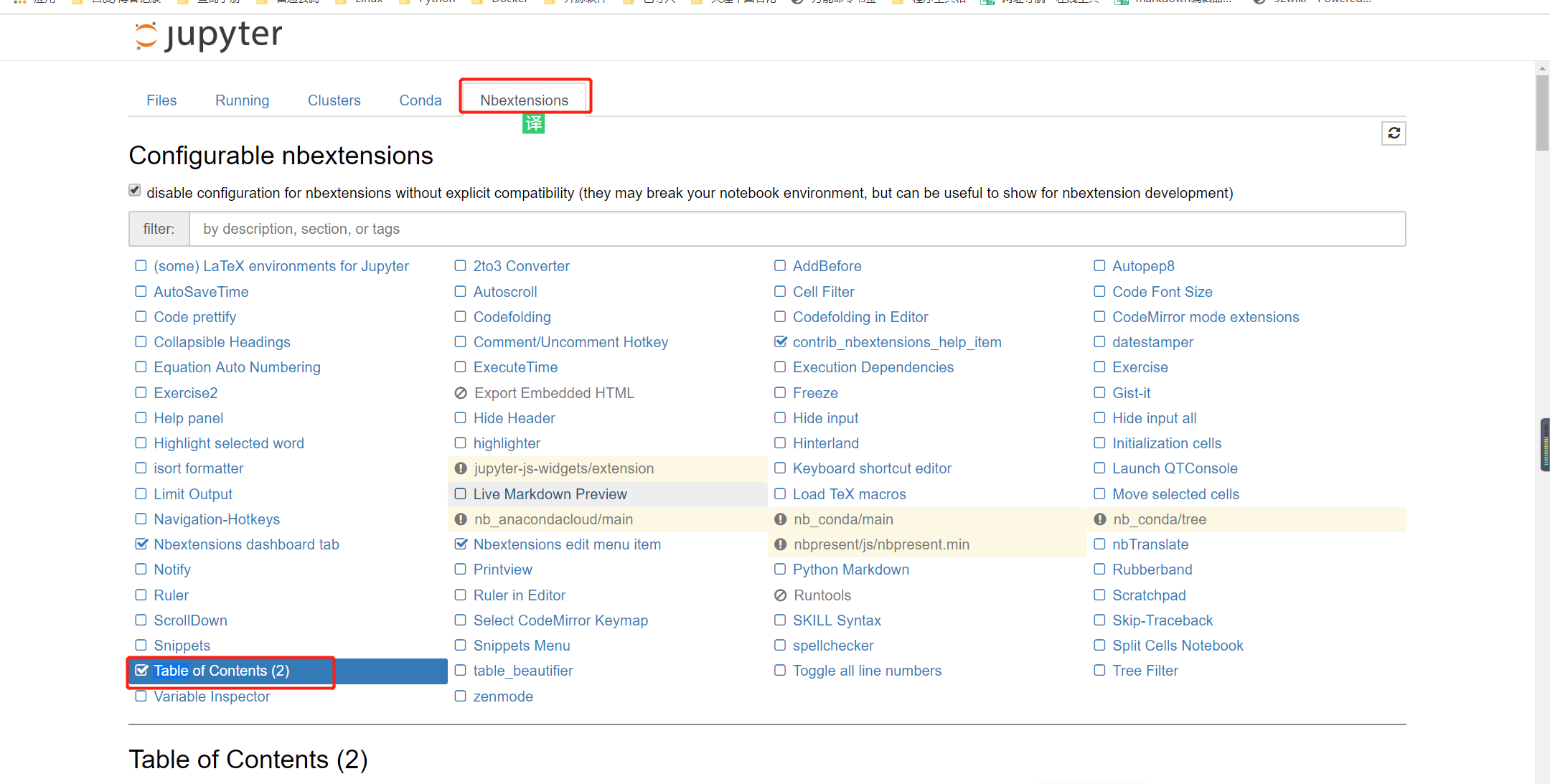
点击Nbextensions选择Table of Contents (2)、Variable Inspector、Hinterland插件
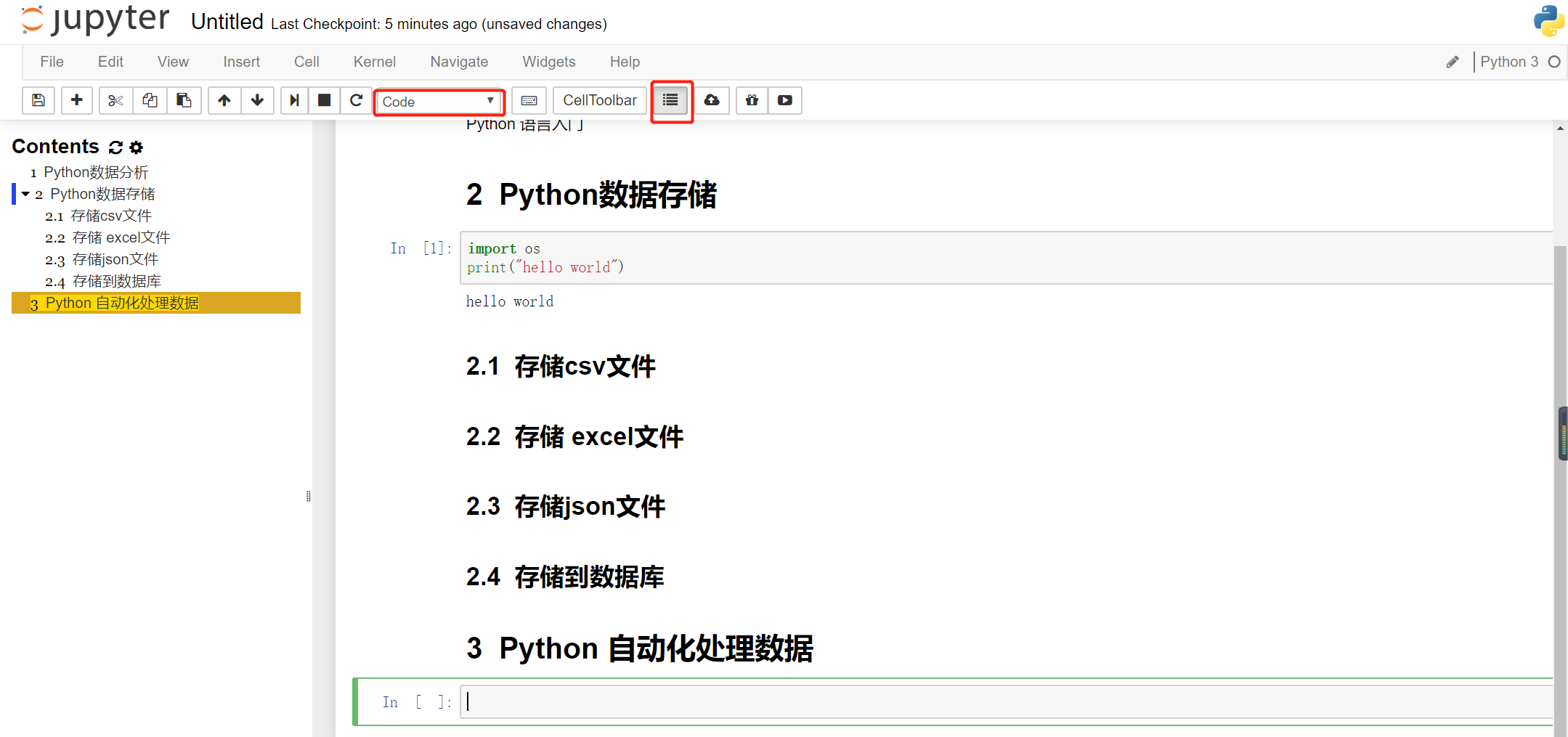
这个时候打开一个已经带有目录的ipynb文件,就会看到主界面多了一个方框内的按钮(如下图所示),但是仍然没有目录按下图右上角方框内的按钮,目录就会显示出来了,如下图所示。
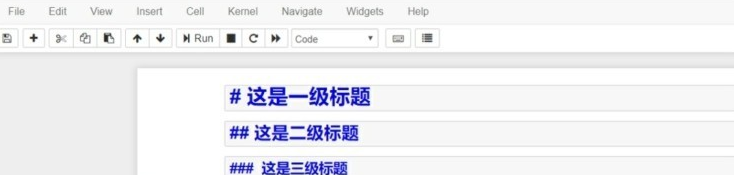
⑤:为Jupyter Notebook创建了目录环境,下面介绍如何新建带有目录的文件
直接在代码框输入不同级别的标题,
1个#表示一级标题,
2个#表示二级标题,
3个#表示三级标题(注意,#与标题文字之间是有空格的)
标题级别随着#数量的增加依次递减。
下面列举几个比较有用的扩展
variable inspector
table of content
snippets
codefolding
autopep8
hide input
split cell notebook
zenmode
Jupyter Notebook配置使用教程
Jupyter Notebook入门教程(超详细)
泣血整理,Jupyter Notebook最常用的五大配置技巧
1.14.9. 安装Anaconda
Anaconda是一个集成的python环境,自带很多python三方库
下载地址:
进入官网(https://www.anaconda.com),单击右上角的Download按钮
根据电脑系统类型(Windows/macOS/Linux)选择对应的软件类型

建议百度云下载,因为Anacoda官网是国外地址,下载较慢
安装conda
conda分为anaconda和miniconda。anaconda是包含一些常用包的版本(这里的常用不代表你常用 微笑.jpg),miniconda则是精简版,需要啥装啥,所以推荐使用miniconda。
下载网址
miniconda官网:https://conda.io/miniconda.html
选择适合自己的版本,用wget命令下载。
wget -c https://repo.anaconda.com/miniconda/Miniconda3-py39_4.9.2-Linux-x86_64.sh
# 这个版本是适合于linux的,要看清楚噢。

# mac用户请用:
curl -O https://repo.anaconda.com/miniconda/Miniconda3-latest-MacOSX-x86_64.sh
# mac用户选择图形化界面的anaconda版本也可。
# 传送门:https://www.anaconda.com/products/individual
# 往下翻,选择64-Bit Graphical Installer
这里选择的是latest-Linux版本,所以下载的程序会随着python的版本更新而更新(现在下载的版本默认的python版本已经是3.9了)
安装命令
chmod 777 Miniconda3-latest-Linux-x86_64.sh #给执行权限
bash Miniconda3-latest-Linux-x86_64.sh #运行
更多操作参考:
Python软件包及环境管理器conda实战篇
1.14.10. 使用较多的IDE
IDLE是IDE中的一种,也是最简单、最基础的一种IDE。当然了,IDE中有很多种IDLE,例如Visual Studio(VS)、PyCharm、Xcode、Spyder、Jupyter Notebook等
1.14.11. 包管理和虚拟化环境
目前使用三方包的方法有如下三种:
1.通过Python社区开发的pip、easy_install等工具。
2.使用系统本身自带的包管理器(yum、emerge、apt-get等)
3.通过源码安装(python setup.py install )
最推荐使用pip安装
三方包主要分布在https://pypi.org/、GitHub、Bitbucket等代码托管服务上。
setuptools工具
它是用来解决distutils的限制的替代品,优点如下:
* 可以创建Eggs和
Wheel(https://wheel.readthedocs.org/en/latest/)格式的包。

* 自带easy_install,能帮助你找到、下载、安装以及更新需要使用的包。

* 支持PYPI上传,可以很方便地把本地项目发布到PYPI。

* 支持测试集成。

* 提供了更多的功能函数和额外特性。
对于开源项目建议使用如下代码:
try:
    from setuptools import setup
except ImportError:
    from distutils.core import setup