19.9. Supervisor在Devops工作中的应用
Supervisor简单来说就是Python编写的一个简单的多进程管理工具,虽然在shell下面我们可以用nohup命令的方式 将程序放在后台执行,一个或几个可能还比较方便,但是如果很多重要的进程需要管理的话, 那就不方便了,此时,我们可以用Supervisor进行进程的批量管理。
19.9.1. 1.Supervisor的安装
# 提前安装epel源
yum -y install epel*

yum -y install supervisor
启动Supervisor的命令也很简单,代码如下所示:
supervisord -c /etc/supervisord.conf

[root@172-16-74-11 centos]# ps aux |grep supervisor
root     19537  0.0  0.0 219264 11804 ?        Ss   06:19   0:00 /usr/bin/python /bin/supervisord -c /etc/supervisord.conf
root     24225  0.0  0.0 112712   980 pts/0    S+   06:20   0:00 grep --color=auto supervisor
Supervisor的配置文件为/etc/supersord.conf,比较简单,其配置文件文档可以参考官方文档。
我们可以根据需要修改里面的配置。比如说,这里每个不同的项目,都使用了一个单独的配置的文件, 放置在/etc/supervisor/下面,于是修改/etc/supervisord.conf,加上如下内容:
[include]
files = /etc/supervisor/*.conf
这样做的好处就是如果有很多进程需要管理,可以进行批量管理,这是一种方法; 或者直接在/etc/supervisor.conf文件里添加多个进程管理,这也是可以的。
使用cat查看supervisord.conf文件,命令如下所示:
[root@172-16-74-11 centos]# cat /etc/supervisord.conf |grep -v "^;"

[unix_http_server]
file=/var/run/supervisor/supervisor.sock   ; (the path to the socket file)


[supervisord]
logfile=/var/log/supervisor/supervisord.log  ; (main log file;default $CWD/supervisord.log)
logfile_maxbytes=50MB       ; (max main logfile bytes b4 rotation;default 50MB)
logfile_backups=10          ; (num of main logfile rotation backups;default 10)
loglevel=info               ; (log level;default info; others: debug,warn,trace)
pidfile=/var/run/supervisord.pid ; (supervisord pidfile;default supervisord.pid)
nodaemon=false              ; (start in foreground if true;default false)
minfds=1024                 ; (min. avail startup file descriptors;default 1024)
minprocs=200                ; (min. avail process descriptors;default 200)

[rpcinterface:supervisor]
supervisor.rpcinterface_factory = supervisor.rpcinterface:make_main_rpcinterface

[supervisorctl]
serverurl=unix:///var/run/supervisor/supervisor.sock ; use a unix:// URL  for a unix socket


[include]
files = /etc/supervisor/*.conf
19.9.2. Supervisor配置文件说明
Supervisor日志文件路径
logfile=/var/log/supervisor/supervisord.log
Supervisor日志文件大小,超出会rotate:
logfile_maxbytes=50MB
日志文件保留备份数量,默认值为10
logfile_backups=10
Supervisor日志级别,这里为info
loglevel=info
Supervisor的pid文件路径:
pidfile=/var/run/supervisord.pid
Supervisor以daemon的方式运行:
nodaemon=false
可以打开文件描述符的最小值,这里为1024:
minfds=1024
可以打开进程数的最小值,这里为200
minprocs=200
通过unix socket连接Supervisor:
[supervisorctl]
serverurl=unix:///var/run/supervisor/supervisor.sock ;
Supervisor配置文件至少需要一个[program:x]部分的配置,来告诉Supervisor需要管理哪个进程。
[program:x]语法中的x表示程序的名字,将会显示在客户端(supervisorctl界面),supervisorctl通过
这个值来对程序进行start、restart、stop等操作,示例代码如下:
[program:xx]是被管理的进程配置参数,xx是进程的名称
[program:xx]
command=/opt/apache-tomcat-8.0.35/bin/catalina.sh run ; 程序启动命令
autostart=true    ; 在supervisord启动的时候也自动启动
startsecs=10     ; 启动10秒后没有异常退出,就表示进程正常启动了,默认为1秒
autorestart=true   ; 程序退出后自动重启,可选值:[unexpected,true,false],默认为unexpected,表示进程意外杀死后才重启
startretries=3    ; 启动失败自动重试次数,默认是3
user=tomcat     ; 用哪个用户启动进程,默认是root
priority=999     ; 进程启动优先级,默认999,值小的优先启动
redirect_stderr=true ; 把stderr重定向到stdout,默认false
stdout_logfile_maxbytes=20MB ; stdout 日志文件大小,默认50MB
stdout_logfile_backups = 20  ; stdout 日志文件备份数,默认是10
;stdout 日志文件,需要注意当指定目录不存在时无法正常启动,所以需要手动创建目录(supervisord 会自动创建日志文件)
stdout_logfile=/opt/apache-tomcat-8.0.35/logs/catalina.out
stopasgroup=false   ;默认为false,进程被杀死时,是否向这个进程组发送stop信号,包括子进程
killasgroup=false   ;默认为false,向进程组发送kill信号,包括子进程
可以输入supervisorctl命令进入supervisorctl的Shell界面,然后就可以执行不同的命令了。显示结果如下所示:
[root@172-16-74-11 centos]# supervisorctl
supervisor>
supervisorctl命令及用途如下表所示 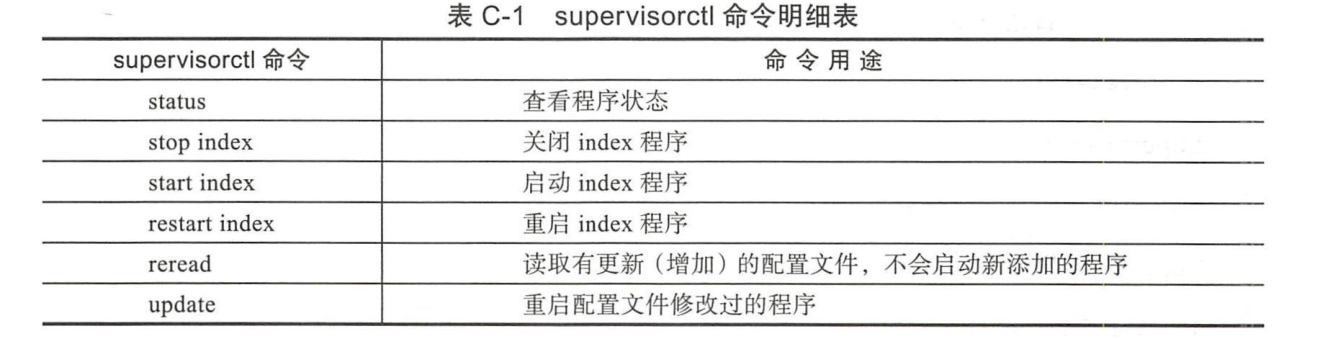
分享线上的supervisord.conf配置文件,我们用其管理4个redis实例。配置如下所示:
[program:redis_6376]
command=/usr/local/bin/redis-server /etc/redis_6376.conf
stdout_logfile=/var/log/supervisor/%(program_name)s.log
stderr_logfile=/var/log/supervisor/%(program_name)s.log
process_name=%(program_name)s
numprocs=l
directory=/tmp
umask=022
priority=999
autostart=true
autorestart=true

[program:redis_6377]
command=/usr/local/bin/redis-server /etc/redis_6377.conf
stdout_logfile=/var/log/supervisor/%(program_name)s.log
stderr_logfile=/var/log/supervisor/%(program_name)s.log
process_name=%(program_name)s
numprocs=l
directory=/tmp
umask=022
priority=999
autostart=true
autorestart=true


[program:redis_6378]
command=/usr/local/bin/redis-server /etc/redis_6378.conf
stdout_logfile=/var/log/supervisor/%(program_name)s.log
stderr_logfile=/var/log/supervisor/%(program_name)s.log
process_name=%(program_name)s
numprocs=l
directory=/tmp
umask=022
priority=999
autostart=true
autorestart=true

[program:redis_6379]
command=/usr/local/bin/redis-server /etc/redis_6379.conf
stdout_logfile=/var/log/supervisor/%(program_name)s.log
stderr_logfile=/var/log/supervisor/%(program_name)s.log
process_name=%(program_name)s
numprocs=l
directory=/tmp
umask=022
priority=999
autostart=true
autorestart=true
19.9.3. Docker中利用Supervisor管理多进程
Docker容器在启动的时候一般是开启单个进程,例如,一个SSH或者Apache的Daemon服务,但我们在工作中,经常要在一个机器上开启多个服务。 做到这一点可以有很多方法,最简单的一个方法就是把多个启动命令放到一个启动脚本里面,启动时直接启动这个脚本即可。
还有一种方式就是利用Supervisor来管理容器中的多个进程。使用Supervisor,我们可以更好地控制、管理、重启我们希望运行的进程。
这里演示一下如何同时使用SSH和Nginx服务
supervisord.conf文件内容如下所示:
[program:sshd]
command=/usr/sbin/sshd -D
[program:nginx]
command=/usr/sbin/nginx -g "daemon off;"
priority=900
stdout_logfile=/dev/stdout
stdout_logfile_maxbytes=0
stderr_logfile=/dev/stderr
stderr_logfile_maxbytes=0
autorestart=true
Dokerfile文件内容如下所示:
FROM ubuntu:16.04

RUN apt-get update
RUN apt-get install -y openssh-server nginx supervisor
RUN rm -rf /var/lib/apt/lists/*
RUN mkdir -p /var/log/supervisor

COPY supervisord.conf /etc/supervisor/conf.d/supervisord.conf
CMD ["/usr/bin/supervisord"]
具体的镜像打包命令和启动容器的方法这里暂且略过。
熟练使用Supervisor可以极大地提升工作效率。