Contents
21.14. Selenium模拟浏览器
21.14.1. Selenium网络爬虫的王者
Selenium功能可以控制浏览器,所以当使用Selenium当爬虫工具时,网络服务器会认为来读取数据的是浏览器,所以不会有被阻挡无法读取网页HTML原始文件的问题。当然Selenium功能不仅如此,可以使用它单击链接,填写登录信息,甚至订票系统、抢购系统等。
顺利使用Selenium工具前的安装工作
如果想要在Windows系统内顺利使用Selenium执行工作,必须安装下列3项工具以及一个设定。
① Selenium工具。

②浏览器,使用Selenium市面上最常见是安装Firefox,也可以是Chrome或IE,本书将以Firefox为主要说明。另外,也会说明安装Chrome方式。

③ 驱动程序,这是指Selenium驱动浏览器的程序,其实这部分信息很重要,但是目前极少文件有说明,因此常造成读者学习上的障碍。因为依照一般说明,结果是错误信息。
1. 安装Selenium
pip方式安装
pip install selenium
未来程序的导入稍微不一样,如下所示:
from selenium import webdriver
2. 安装浏览器
这部分也相对单纯,可以至https://www.mozilla.org网页下载Firefox:
3.驱动程序的安装
驱动程序的安装分成下列步骤:
①安装驱动程序与解压缩。
②将驱动程序放在PATH路径内。
③将驱动程序路径放在Python程序内。
以Firefox为实例
目前绝大部分的用户皆是使用Python +
Selenium驱动Firefox浏览器,这时需要的驱动程序是geckodriver.exe,这个程序可以至github.com下载。
解压缩之后的geckodriver.exe放在D:/geckodriver内,未来只要将这个文件路径配合参数设定放在webdriver.Firefox( )内,就可以正确执行了。
以Chrome为实例
如果要使用Python +
Selenium驱动Chrome浏览器,这时需要的驱动程序是chromedriver.exe,这个程序可以至下列网址下载。
这个文件下载后不用解压缩,解压缩之后的chromedriver.exe放在D:/gekodriver内,未来只要将这个文件路径配合参数设定放在webdriver.Chrome( )内,就可以正确执行了。
用Python控制点选超链接
from selenium import webdriver
import time

driverPath = "D:\geckodriver\geckodriver.exe"
browser = webdriver.Firefox(executable_path=driverPath)
url = "https://www.cnblogs.com/liangjingfu/p/9335762.html"
browser.get(url)        # 网页下载至浏览器

eleLink = browser.find_element_by_link_text("首页")
print(type(eleLink))
time.sleep(1)

eleLink.click()
用Python填写窗体和送出
使用Firefox模拟登陆豆瓣网站
#!/usr/bin/env python
# -*- coding: utf-8 -*-
# @auther:   18793
# @Date:    2020/7/29 23:38
# @filename: example001.py
# @Email:    1879324764@qq.com
# @Software: PyCharm
from selenium import webdriver
import time

url = 'https://www.douban.com'
driverPath = "D:\geckodriver\geckodriver.exe"
browser = webdriver.Firefox(executable_path=driverPath)
browser.get(url)

browser.implicitly_wait(10)

# 重点1要先切换到子框架
browser.switch_to.frame(browser.find_elements_by_tag_name('iframe')[0])

# 重点2要先点击用账号密码登录的按钮,不然会找不到输入账号和密码的地方
bottom1 = browser.find_element_by_xpath('/html/body/div[1]/div[1]/ul[1]/li[2]')
bottom1.click()

input1 = browser.find_element_by_id('username')
input1.clear()
input1.send_keys('13262662216')

input2 = browser.find_element_by_id('password')
input2.clear()
input2.send_keys('xxxxxxxxxxx')

time.sleep(2)
# 手动输入验证码。。这个后面再弄

browser.find_element_by_xpath("//div[@class='account-form-field-submit ']/a").click()
# bottom.click()
# browser.quit()
参考文献:
用Python处理使用网页的特殊按键
经上述声明后未来可以用Keys调用相关属性,下列是常用属性内容。
ENTER/RETURN:相当于键盘的Enter和Return按键。

PAGE_DOWN/PAGE_UP/HOME/END:相当于键盘的PAGE_DOWN、PAGE_UP、HOME、END。

UP/DOWN/LEFT/RIGHT:相当于键盘的上、下、左、右箭头键。上述使用方式是在前方加上“Keys.”

例如,Keys.HOME。
代码示例
from selenium import webdriver
from selenium.webdriver.common.keys import Keys
import time

url = 'https://www.jb51.net/web/list220_1.html'
# Goole浏览器
driverPath = "D:\chromedriver/chromedriver.exe"
browser = webdriver.Chrome(executable_path=driverPath)
browser.get(url)

# # Firefox浏览器
# driverPath = "D:\geckodriver\geckodriver.exe"
# browser = webdriver.Firefox(executable_path=driverPath)
# browser.get(url)

ele = browser.find_element_by_tag_name("body")
time.sleep(1)
ele.send_keys(Keys.PAGE_DOWN)           # 网页滚动到下一页
time.sleep(3)
ele.send_keys(Keys.END)                 # 网页滚动到最底部
time.sleep(3)
ele.send_keys(Keys.PAGE_UP)             # 网页滚动到上一页
time.sleep(3)
ele.send_keys(Keys.HOME)                # 网页滚动到最上面
执行结果 每次间隔3秒,可以观察页面内容的滚动。
用Python处理浏览器运作
常见的运作有下列方法:
forward( ):往前一页。

back( ):往回一页。

refresh( ):更新网页。

quit( ):关闭网页,相当于关闭浏览器。
上述必须用Firefox浏览器对象启动,也就是我们本章的变量browser,例如,browser.refresh( )可更新网页,browser.quit( )可以关闭网页。
代码示例
from selenium import webdriver
from selenium.webdriver.common.keys import Keys
import time

url = 'http://www.broadview.com.cn/book?tab=ebook'
# Goole浏览器
driverPath = "D:\chromedriver/chromedriver.exe"
browser = webdriver.Chrome(executable_path=driverPath)
browser.get(url)

# # Firefox浏览器
# driverPath = "D:\geckodriver\geckodriver.exe"
# browser = webdriver.Firefox(executable_path=driverPath)
# browser.get(url)

time.sleep(3)
browser.refresh()           # 刷新网页
browser.refresh()           # 刷新网页
browser.refresh()           # 刷新网页
browser.refresh()           # 刷新网页
time.sleep(3)
browser.refresh()           # 刷新网页
browser.quit()              # 关闭网页
21.14.2. Selenium + PhantomJS的配合使用
Selenium:用于模拟真实用户在浏览器中操作。对于一些采用异步加载技术的网页,如果难以用抓包来构造爬虫,可以通过Selenium让浏览器自动加载页面,从而获取所需的数据。
PhantomJS:无界面浏览器,相比Chrome,Firefox等浏览器,意味着开销小,速度快。
可直接在官网上下载:http://phantomjs.org/
1. PhantomJS的安装
①下载PhantomJS文件后,解压并将phantomjs.exe复制到系统路径中,例如:C:\Python36。
②运行下述代码无误,说明PhantomJS环境已经配置好。
from selenium import webdriver
driver = webdriver.PhantomJS()
3.使用selenium操作元素的常用方法有:
elem.send_keys("输入内容")
elem.click() #鼠标单击元素
elem.clear() #清除元素内容
2. PhantomJS的使用
以豆瓣为例:
#!/usr/bin/env python
#-*- coding:utf8 -*-
# auther; 18793
# Date:2019/7/23 17:25
# filename: 模拟豆瓣测试.py

from selenium import webdriver
import time
from lxml import etree

# 动态页面获取之二
driver = webdriver.PhantomJS()
driver.get("https://www.douban.com/")

# 获取源码
html = driver.page_source
root = etree.HTML(html)
iframes = root.xpath('//div[contains(@class,"login")]/iframe/@src')[0]

# 因为登录是iframe引入的  所以重新再开一个
driver.get("https:" + iframes)

# 模拟点击  切换到密码登录
driver.find_element_by_class_name("account-tab-account").click()
time.sleep(1)
# 输入账号和密码
driver.find_element_by_id("username").send_keys("13262662216")
driver.find_element_by_id("password").send_keys("cu0gu0ai@94")

# 点击登录
driver.find_element_by_class_name("btn-account").click()

time.sleep(4)
#打印网页源码
# print(driver.page_source)

# 快照保存
driver.save_screenshot('douban_denglu.png')
# 退出
driver.quit()
对于不复杂的网页结构,可以使用class、name、id属性来定位元素。 对于复杂的网页结构来说,使用Xpath更加合适。
3.以简书网的某篇文章为例,进行信息的爬取。
爬取网址:https://www.jianshu.com/p/c80badcaa5bf
爬取方式:selenium + phantomJS
from selenium import webdriver
driver = webdriver.PhantomJS()
driver.get("https://www.jianshu.com/p/c80badcaa5bf")
driver.implicitly_wait(10)                                       #隐式等待20秒
author = driver.find_element_by_css_selector("span.name").text    ##使用CSS方式
author1 = driver.find_element_by_xpath('//span[@class="name"]').text   ##使用xpath方式,与上一句等价
date = driver.find_element_by_css_selector("span.publish-time").text
word = driver.find_element_by_css_selector("span.wordage").text
view = driver.find_element_by_css_selector("span.views-count").text
comment = driver.find_element_by_css_selector("span.comments-count").text
like = driver.find_element_by_css_selector("span.likes-count").text
reward = driver.find_element_by_css_selector("span.rewards-count ").text  #其中,reward的信息没办法获取。
print(author,date,word,view,comment,like,reward)
代码
author1 = driver.find_element_by_xpath('//span[@class="name"]').text
看出,要想取得文本信息,要在末尾加上.text,而Xpath的语法是路径后加上/text(),就这一点不同需要注意。
21.14.3. PhantomJS实例 - 淘宝商品搜索和翻页
爬取网址:https://www.taobao.com/
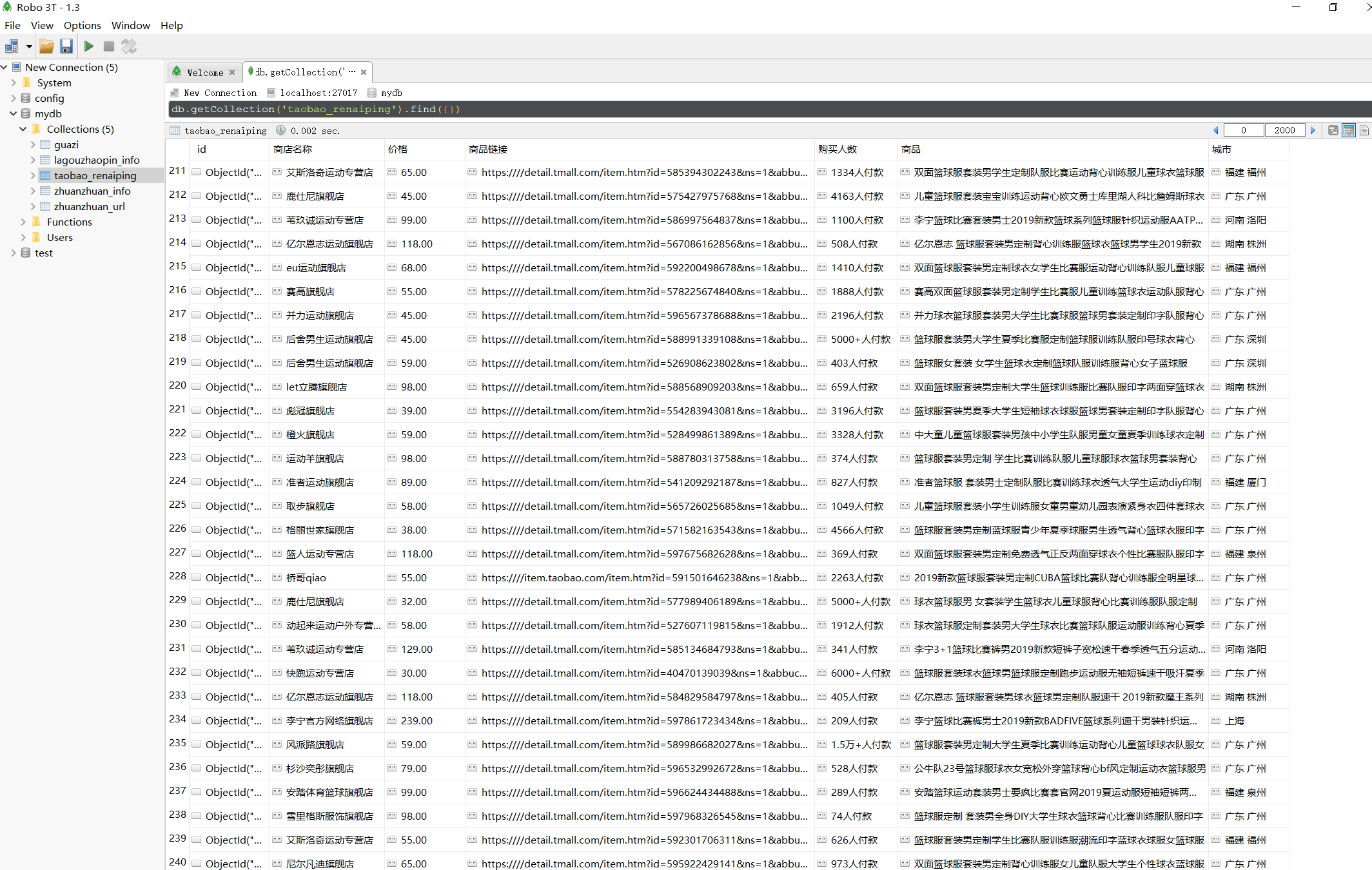
爬取信息:商品价格,付款人数,商品名称、商家名称和地址
存储方式:mongodb存储
淘宝的商品信息是采用Ajax动态加载的,所以使用PhantomJS能自动加载内容,省去了分析构造网页的步骤。
代码信息:
#!/usr/bin/env python
# -*- coding:utf8 -*-
# auther; 18793
# Date:2019/7/24 11:09
# filename: 02.爬取淘宝商品信息.py
from selenium import webdriver
from bs4 import BeautifulSoup
import pymongo
import time

# 连接mongodb
client = pymongo.MongoClient('localhost', 27017)
mydb = client['mydb']
taobao_rnp = mydb['taobao_renaiping']   # 连接数据库及创建数据库、数据集合


def search_good(word):
    """
    模拟淘宝搜索框搜索
    :param word:
    :return:
    """
    url = "https://www.taobao.com/"
    driver.get(url)
    driver.implicitly_wait(4)
    driver.find_element_by_id("q").clear()  # 清除搜索框内容
    driver.find_element_by_id("q").send_keys(word)  # 搜索框输入搜索内容
    driver.find_element_by_class_name("btn-search").click()  # 点击搜索按钮
    return driver.current_url  # Gets the URL of the current page.


def get_info(url):
    """
    获取每一页的如下信息:
    "商品": xx
    "价格": xx
    "购买人数":xx
    "商店名称":xx
    "城市": xx
    :param url:
    :return:
    """
    driver.get(url)  # 获取网页源码
    driver.implicitly_wait(4)
    soup = BeautifulSoup(driver.page_source, "lxml")
    infos = soup.select("#mainsrp-itemlist > div > div")
    for info in infos:
        goodss = info.select("div.row > a")
        prices = info.select("div.price.g_price.g_price-highlight > strong")
        Play_Number_peoples = info.select("div.row.row-1.g-clearfix > div.deal-cnt")
        Shop_names = info.select("div.shop > a > span:nth-of-type(2)")
        Citys = info.select("div.row.row-3.g-clearfix > div.location")
        Product_links = info.select(" div.row.row-2.title > a")
        # print(Product_link)

        # goods = info.select("div.row > a")[0].get_text().strip()
        # price = info.select("div.price.g_price.g_price-highlight > strong")[0].get_text().strip()
        # Play_Number_people = info.select("div.row.row-1.g-clearfix > div.deal-cnt")[0].get_text().strip()
        # Shop_name = info.select("div.shop > a > span:nth-of-type(2)")[0].get_text().strip()
        # City = info.select("div.row.row-3.g-clearfix > div.location")[0].get_text().strip()

        for goods, price, Play_Number_people, Shop_name, City,Product_link in zip(goodss, prices, Play_Number_peoples, Shop_names,
                                                                     Citys,Product_links):
            data = {
                "商品": goods.get_text().strip(),
                "价格": price.get_text().strip(),
                "购买人数": Play_Number_people.get_text().strip(),
                "商店名称": Shop_name.get_text().strip(),
                "城市": City.get_text().strip(),
                "商品链接": "https://" + Product_link.get("href")
            }

            # print(data)
            taobao_rnp.insert_one(data)
            time.sleep(0.2)


def get_nextpage(url):
    """
    模拟鼠标进行翻页操作
    :param url:
    :return:
    """
    driver.get(url)
    driver.implicitly_wait(4)
    driver.find_element_by_css_selector('a[trace="srp_bottom_pagedown"]').click()
    time.sleep(2)
    return driver.current_url


if __name__ == '__main__':
    driver = webdriver.PhantomJS()
    # driver = webdriver.Chrome()
    driver.maximize_window()

    url = search_good("篮球服")
    # print(url)
    get_info(url)

    for i in range(50):
        next_url = get_nextpage(url)
        get_info(url)
执行后信息如下: