Contents
23.1.3. Qt框架初探
安装PyQt
Qt 是python 开发窗体的工具之一, 它不仅与python 有着良好的兼容性, 还可以通过可视化拖 拽的方式进行窗体的创建, 提高开发人员的开发效率, 因此受到开发人员的喜爱。Qt 工具分别支持 Windows 、Linux 、Mac OS X 三种操作系统, 读者在https://wmv.qt.io/download 官方网站中下载对应的 系统版本即可。
Qt 工具安装完成以后, 还需要在Python 中安装巧, Q 巧模块。PyQt5 模块有两种安装方式, 一种是直接在PyQt5 的官方网站(https://wmv.nverbankcomputmg.com ) 中下载最新的源码进行编译安装, 另一种是使用pip install 的方式进行在线安装, 使用pip install pyqt5 的安装方式
pip install pyqt5
使用第三方开发工具
安装PyQt5-5.6-gpl-Py3.5-Qt5.6.0-x64-2.exe工具
设置pychrm的开发环境,外部工具
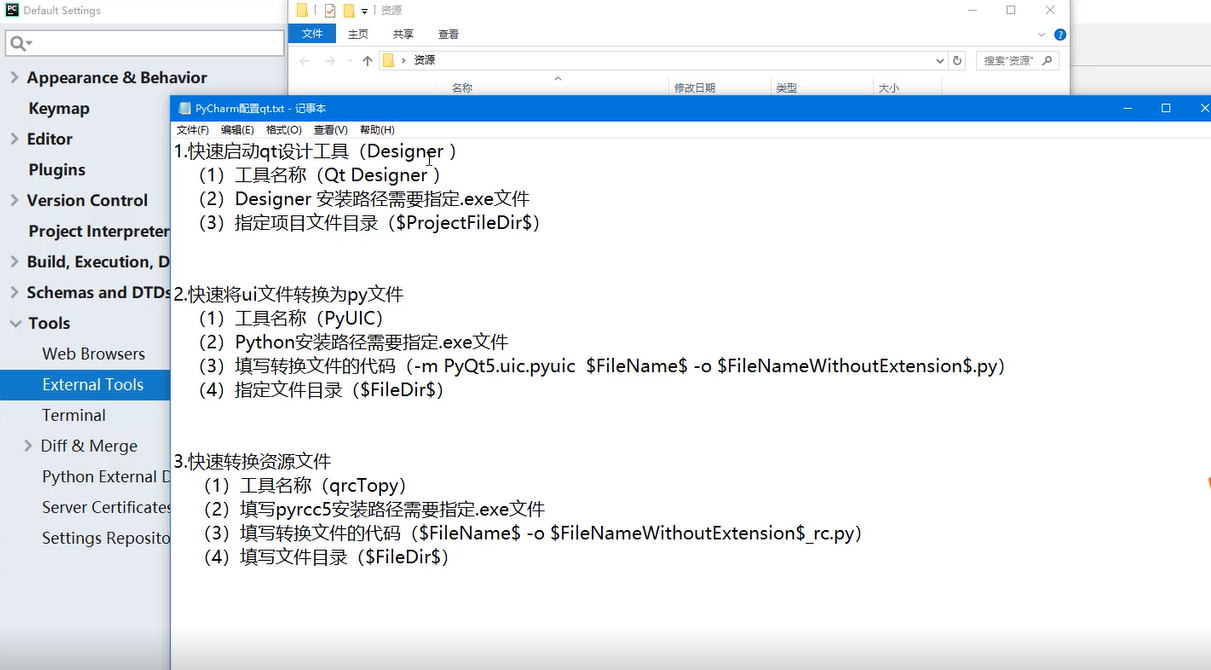
1 , 快速启动qt 设计工具(Designer)
( 1 ) 工具名称(Qt Designer )
( 2 ) Designer安装路径需要指定.exe文件
( 3 ) 指定顶目文件目录($ProjectFileDir$)

2 . 快速将ui文件转换为py文件
( 1 〕工具名称(PyUIC)
( 2 ) Python安装路径需要指定.exe文件
( 3 ) 壇写转换文件的代码(-m PyQt5.uic.pyuic $FileName$ -o $FileNameWithoutExtension$.py)
( 4 ) 指定文件目录($FiIeDir$)

3 . 快速转换资源文件
( 1 〕工具名称(qrcTopy)
( 2 〕壇与pyrcc5 安装路径需要指定.exe文件
( 3 ) 壇写转换文件的代码($FileName$ -o $FileNameWithoutExtension$_rc.py)
( 4 ) 壇写文件目录($FiIeDir$)
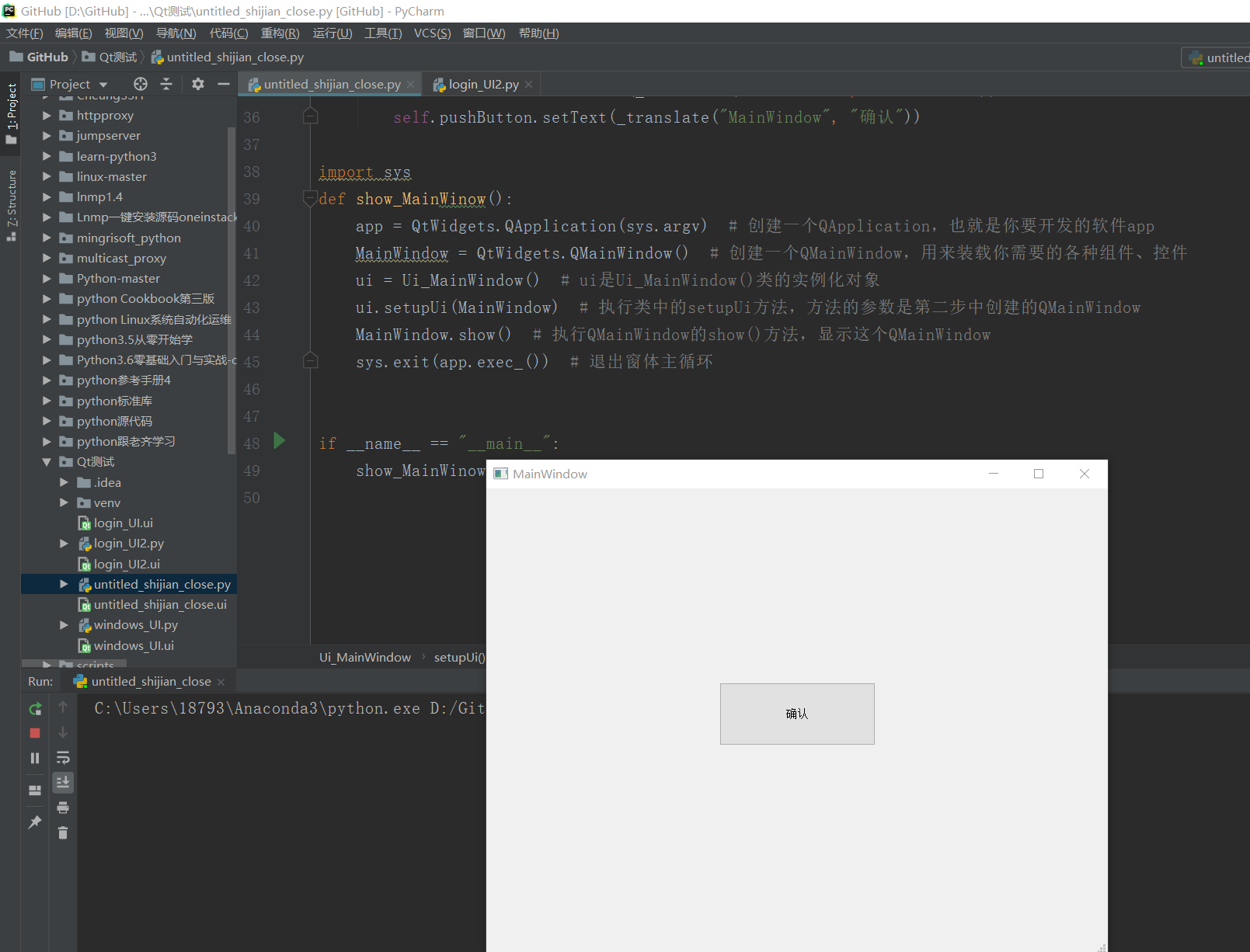
使用Qt Designer工具生成的py文件运行不会生成GUI界面,必须使用如下的方式,实例化调用才生效
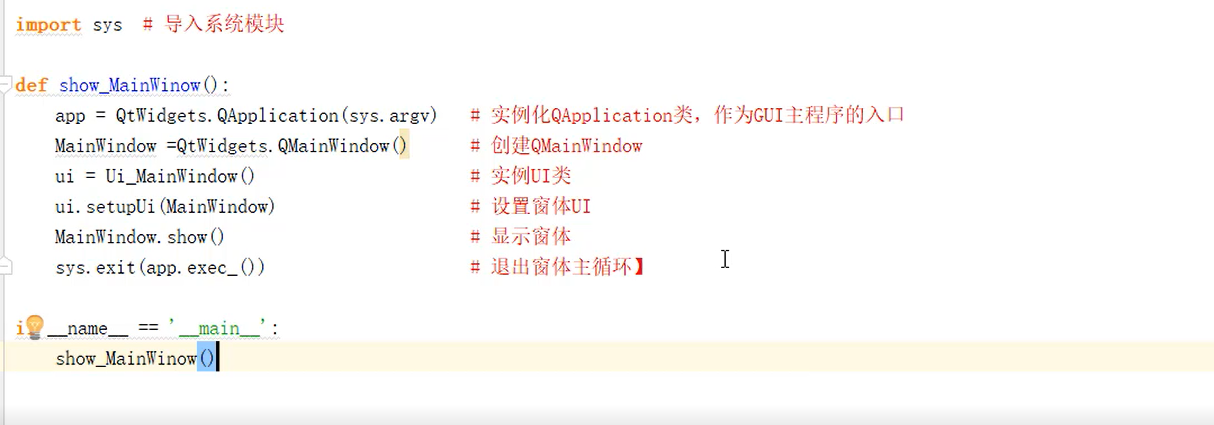
import sys
def show_MainWinow():
    app = QtWidgets.QApplication(sys.argv)  # 创建一个QApplication,也就是你要开发的软件app
    MainWindow = QtWidgets.QMainWindow()    # 创建一个QMainWindow,用来装载你需要的各种组件、控件
    ui = Ui_MainWindow()                    # ui是Ui_MainWindow()类的实例化对象
    ui.setupUi(MainWindow)                  # 执行类中的setupUi方法,方法的参数是第二步中创建的QMainWindow
    MainWindow.show()                       # 执行QMainWindow的show()方法,显示这个QMainWindow
    sys.exit(app.exec_())                   # 退出窗体主循环

if __name__ == "__main__":
    show_MainWinow()
Qt中的常用控件
单行文本框
按钮控件
单选按钮
1.单行文本框控件 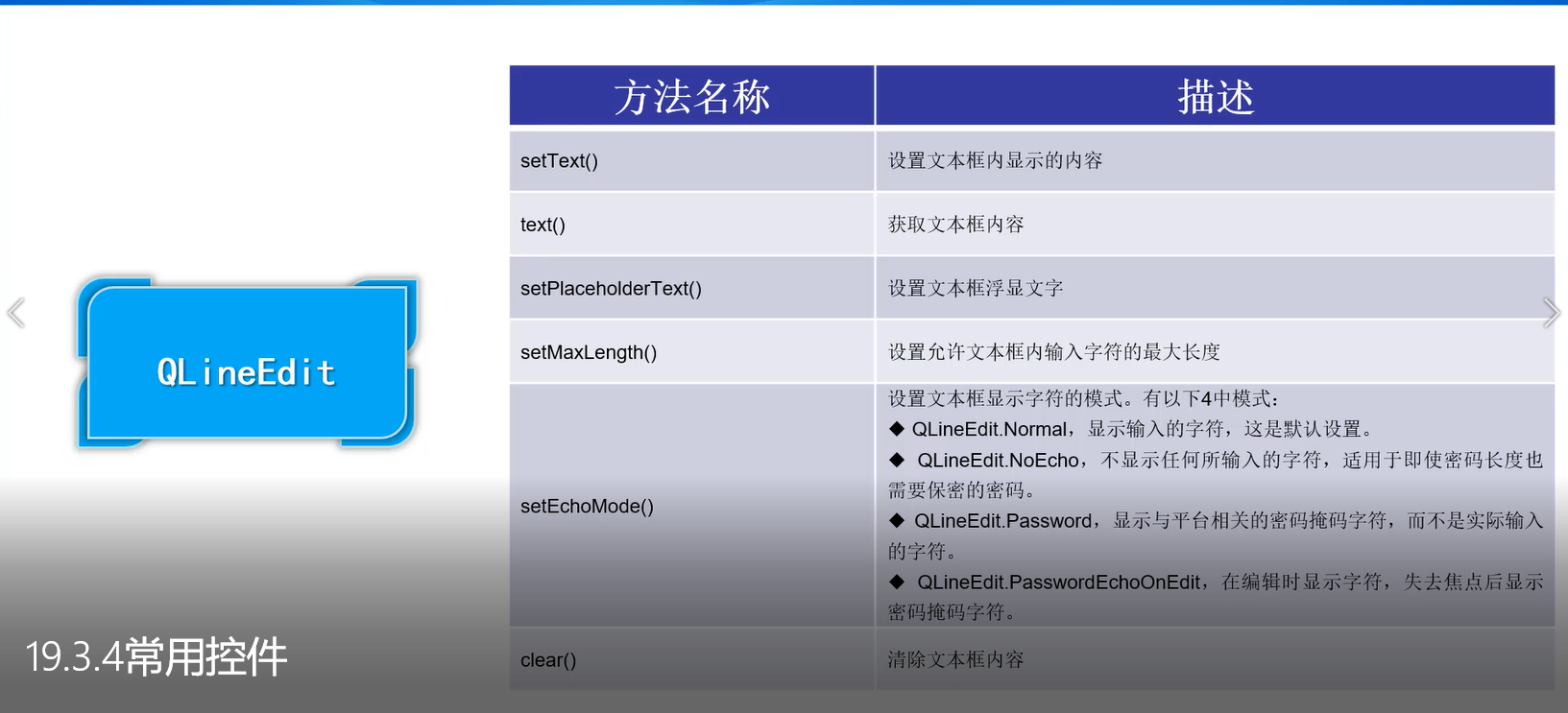
2.多行文本框控件 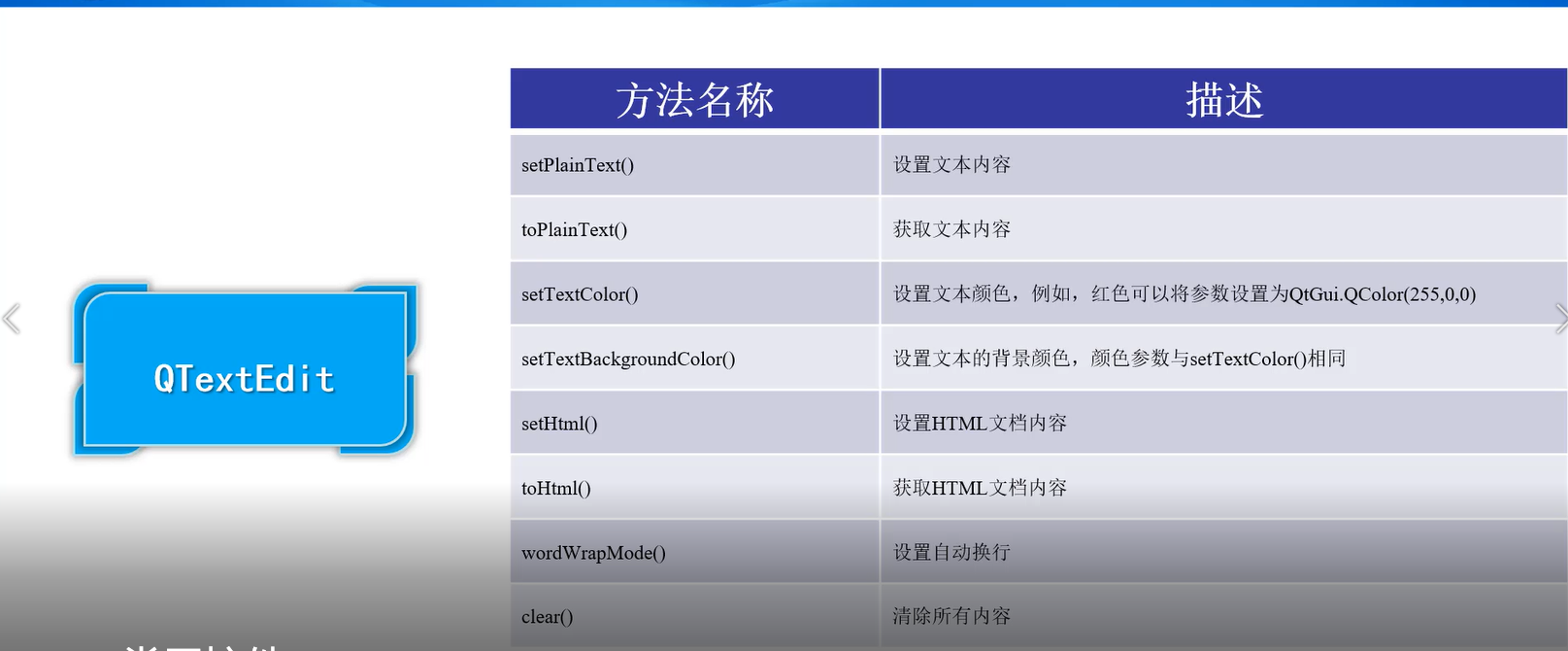
3.按钮控件 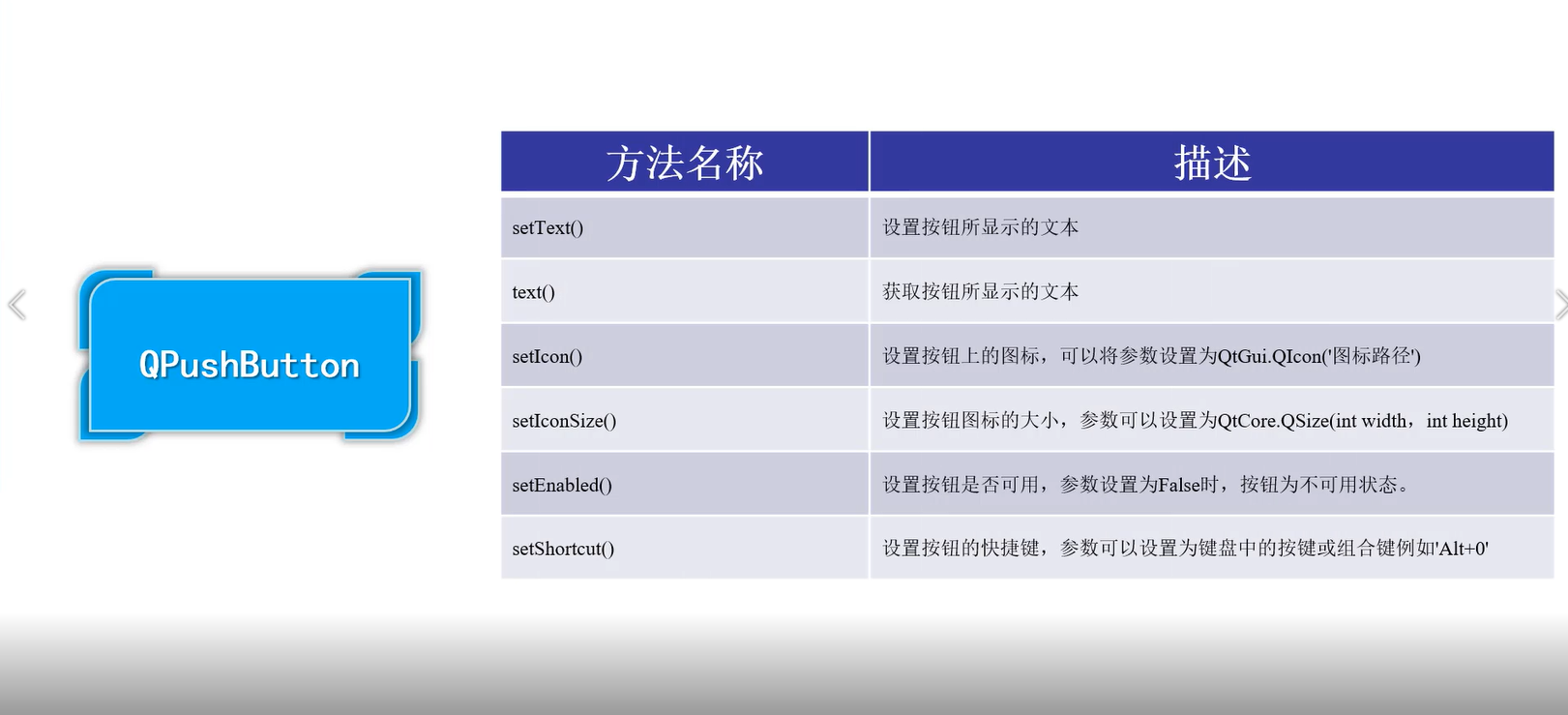
4.单选按钮控件 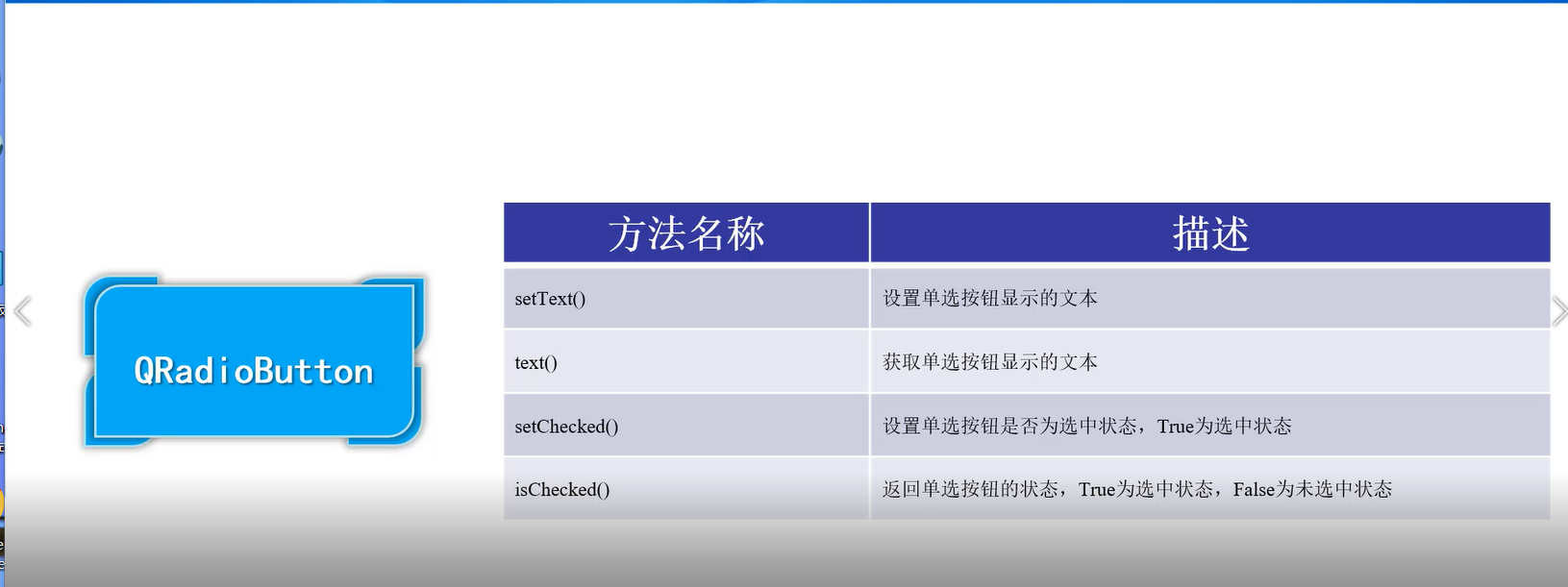
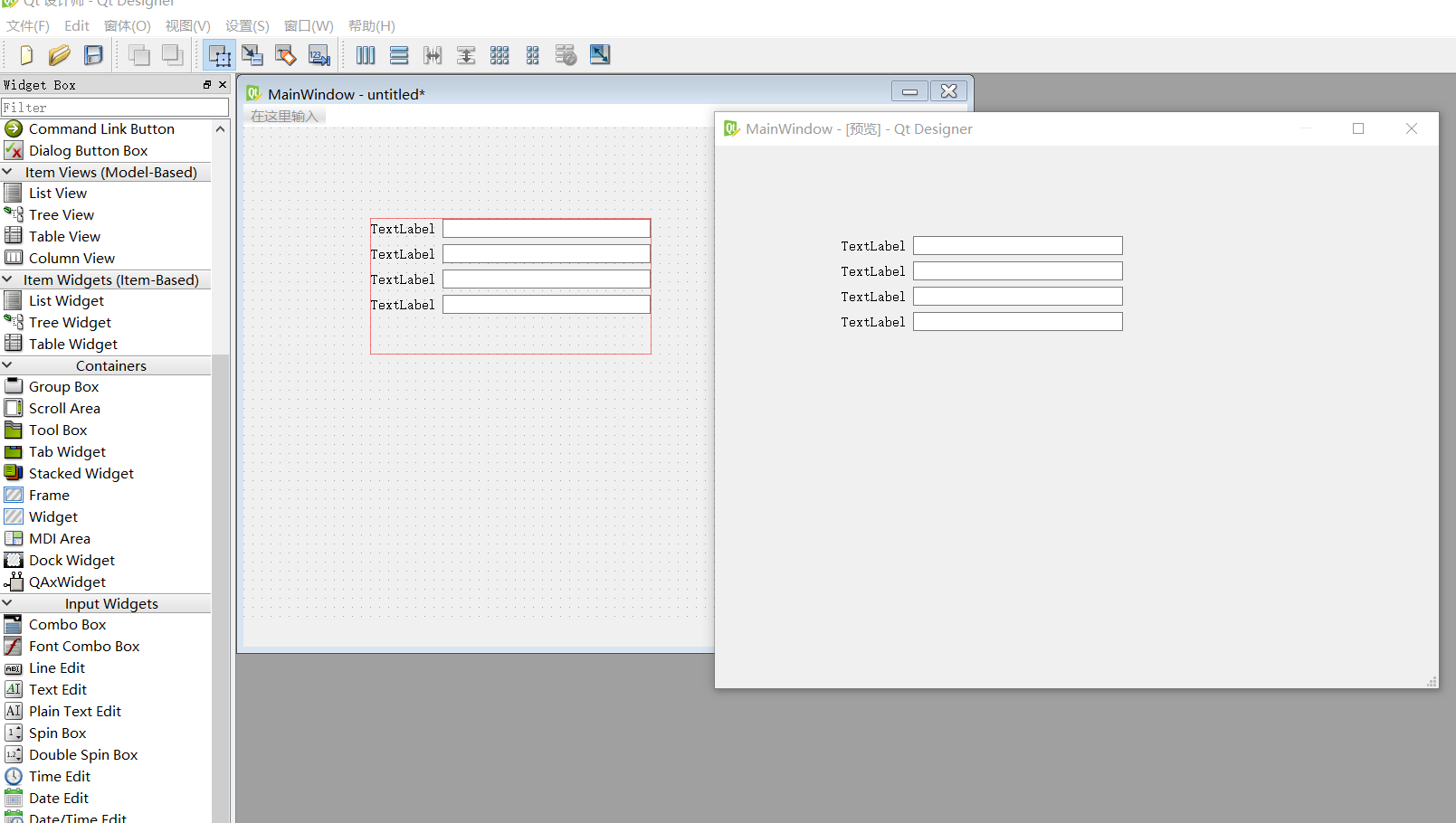
Qt设计工具中的布局管理
布局管理器
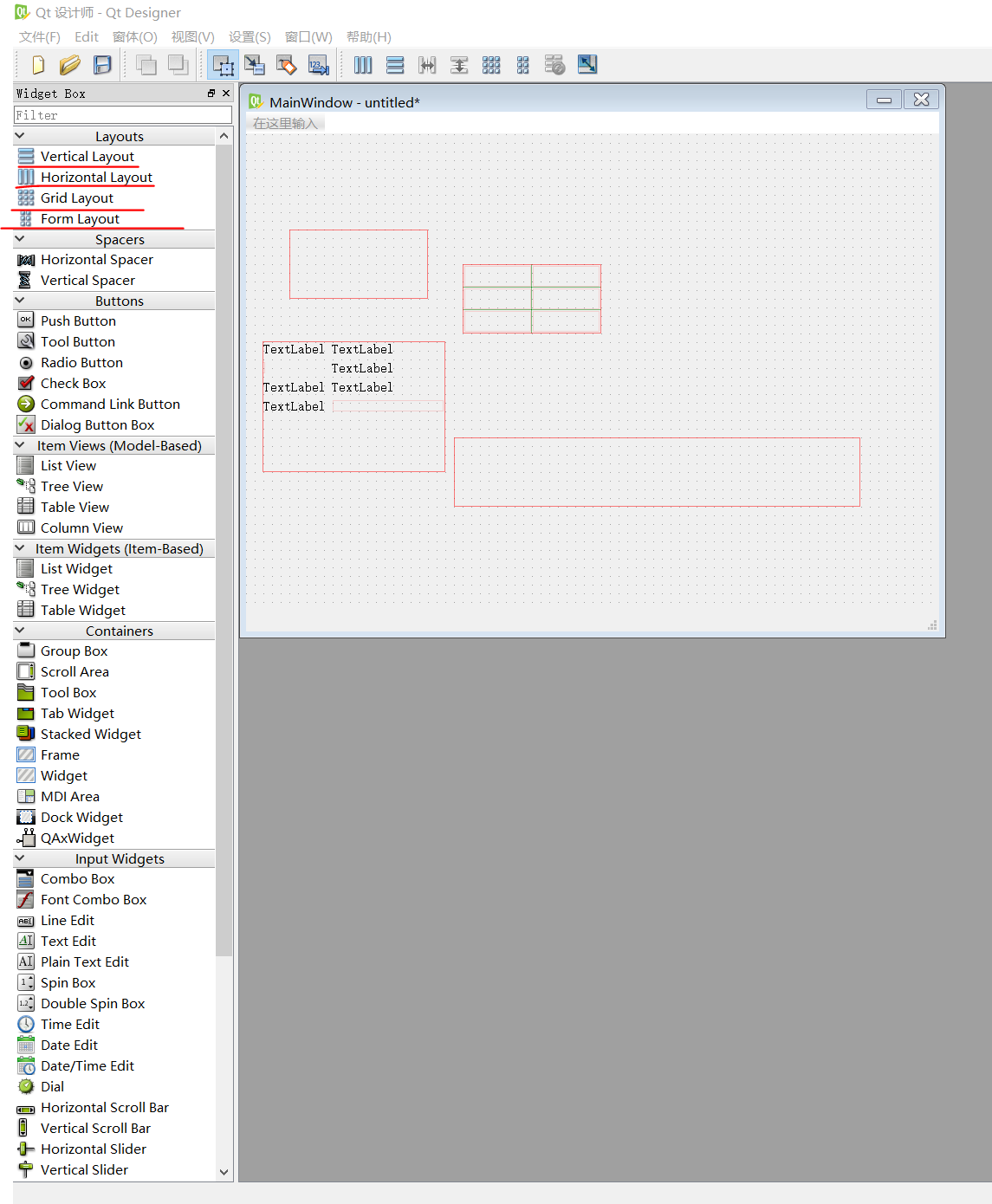
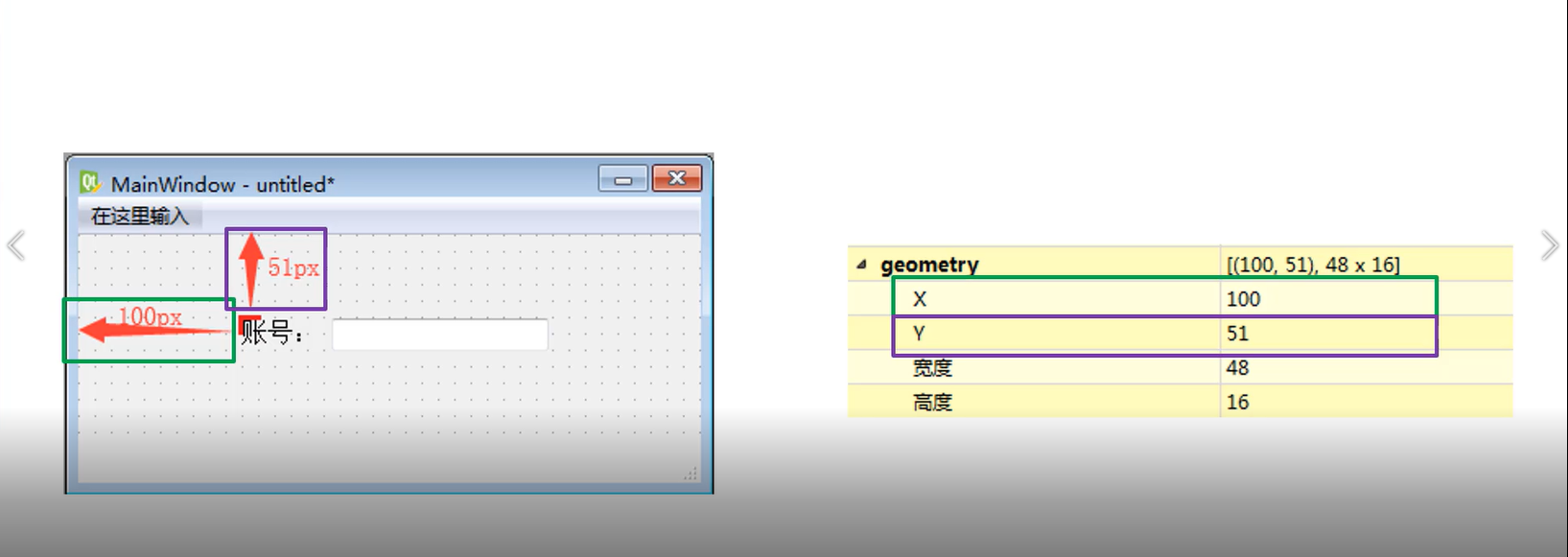
绝对布局
Qt设计工具信号与槽的关联
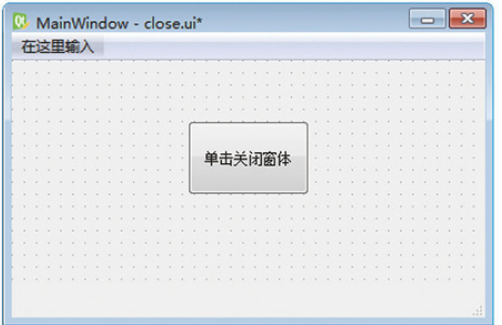
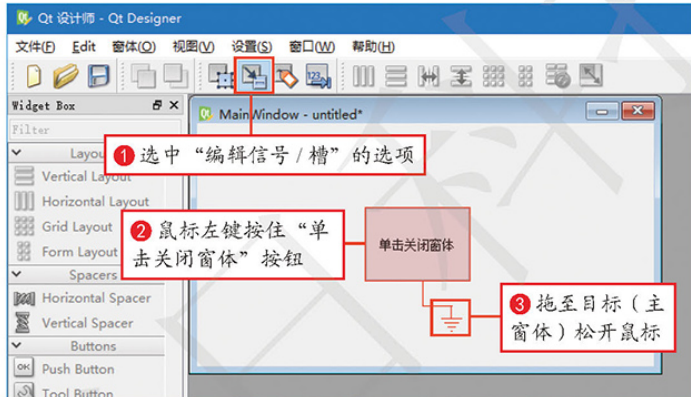
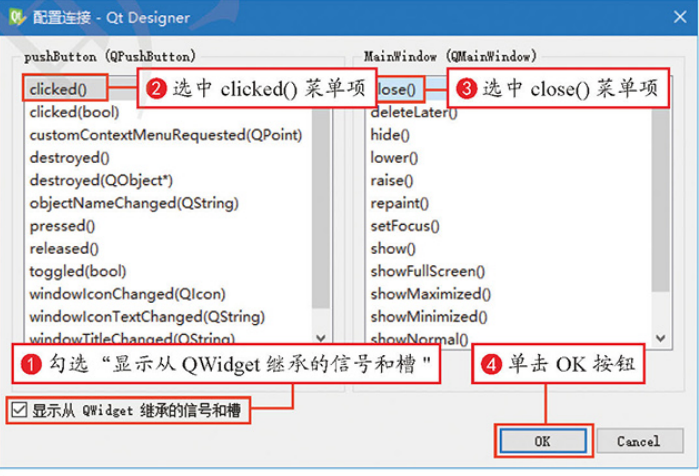
clicked()为按钮的信号,,单击窗体中的按钮时发射clicked信号, 该信号被主窗体的槽函数(方法)close()所捕获,并触发关闭主窗体的行为。
关键代码如下:
self.pushButton.clicked.connect(MainWindow.close)
定义自己的槽函数
关键代码如下:
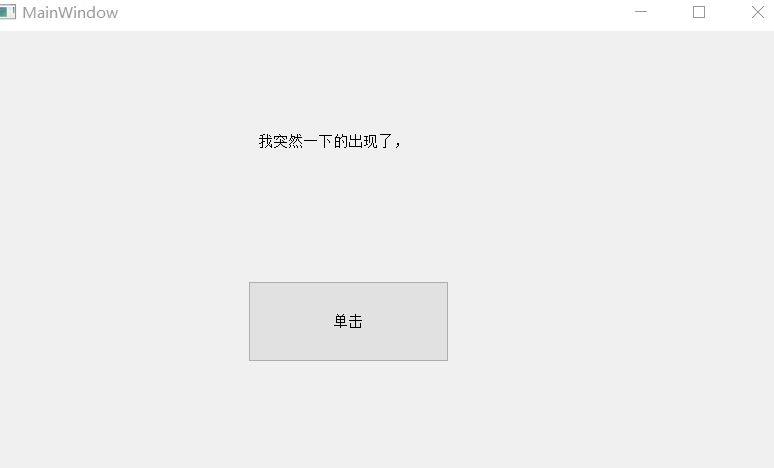
self.pushButton.clicked.connect(self.set)

自己编写的槽函数
   def set(self):
        self.label.setText("我突然一下的出现了,惊不惊喜,意不意外?")
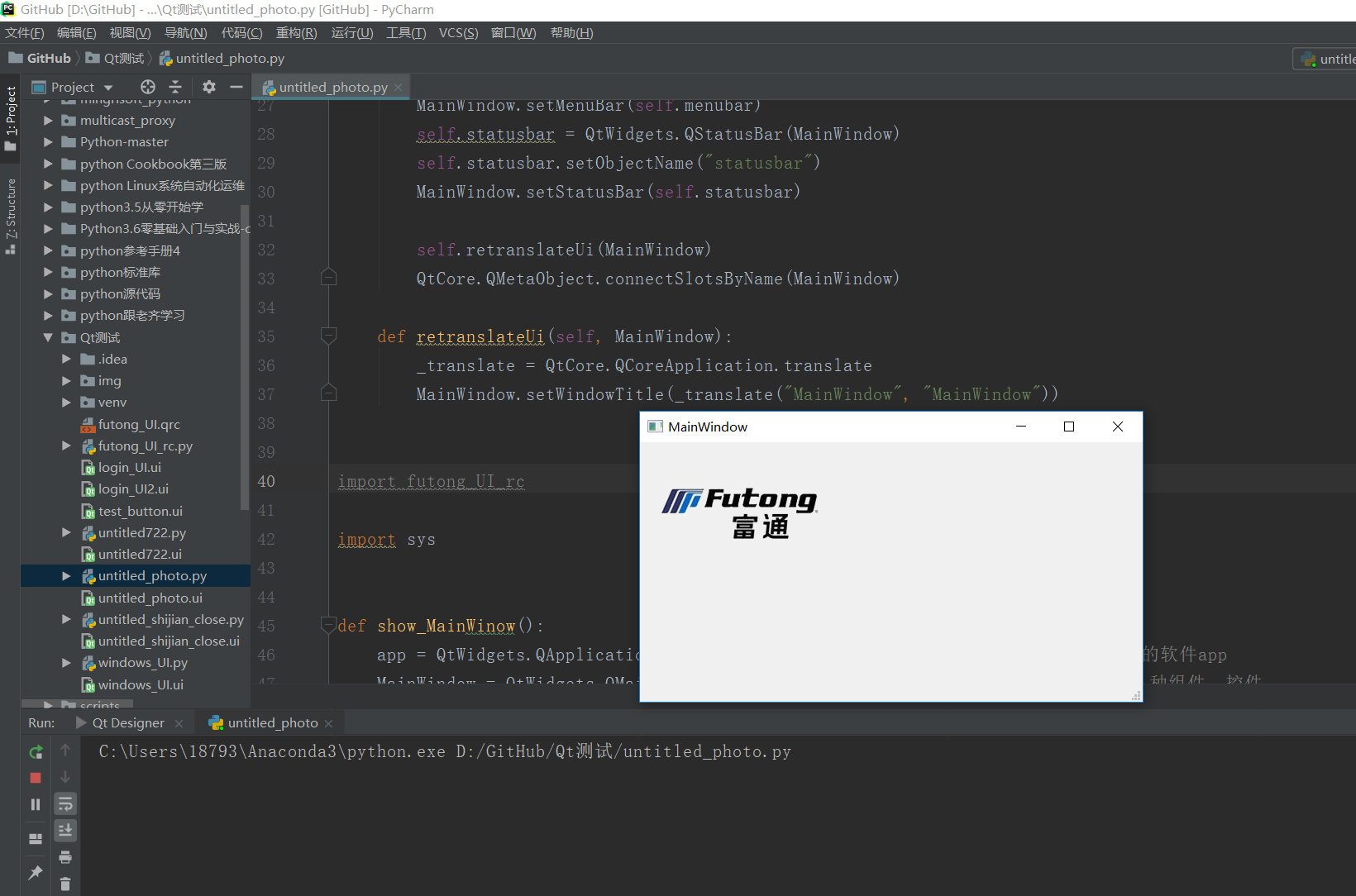
Qt资源文件的使用
实战项目
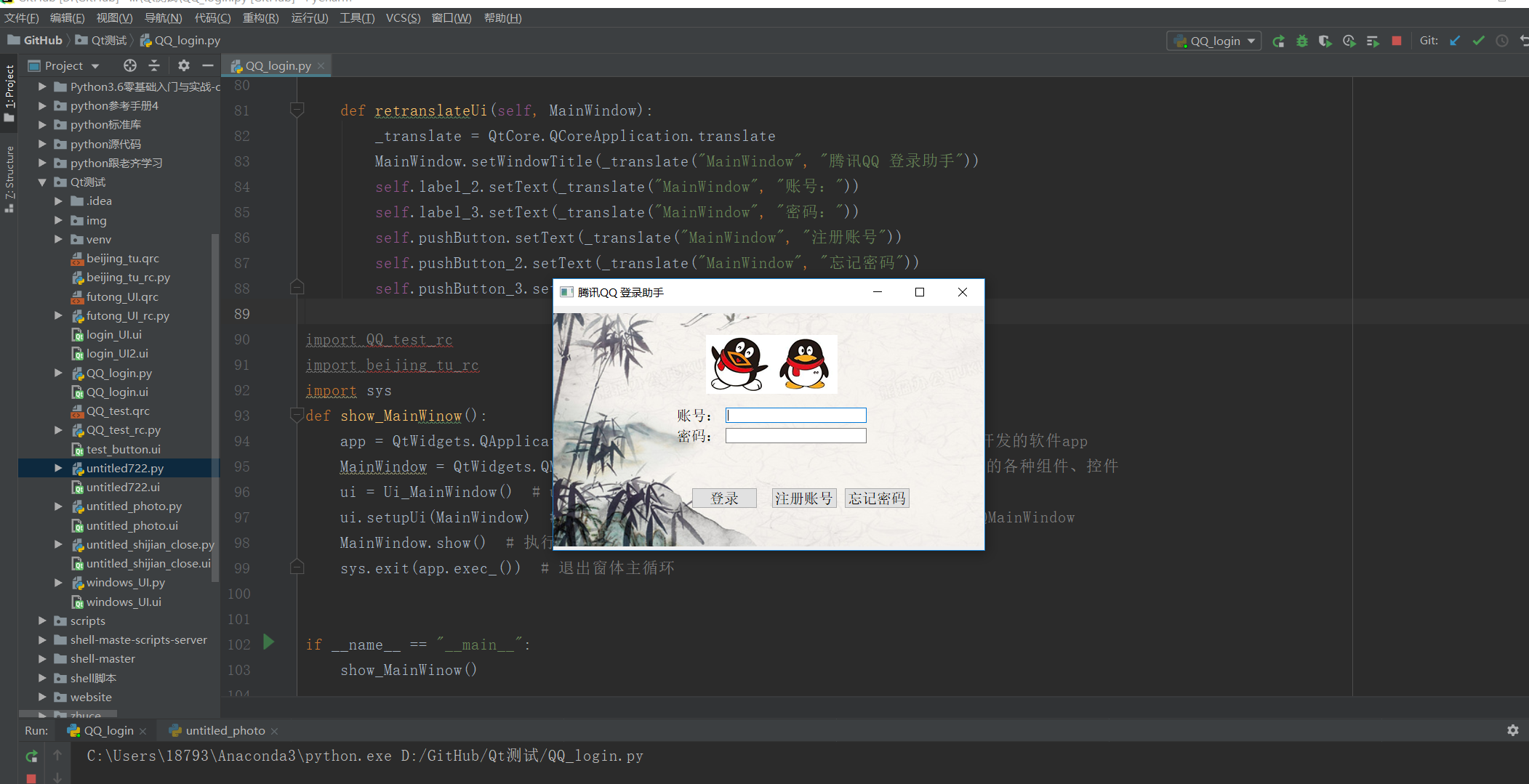
写一个QQ的登录界面