Contents
23.7.11. 附2.前后端分离项目上线部署到云服务器
当一个项目开发完成后,接下来要做的事情就是将项目上线部署到云服务器上。国内的网站部署到云服务器上,一般都会选择两个比较主流的系统:
Ubuntu系统
CentOS系统。
这两个系统都是基于Linux的系统,交互方式也都是基于Linux命令行的形式。
我们新建一个前后端分离的项目实例,然后部署到Ubuntu系统上,以此分析Django项目上线部署到云服务器相关的知识点。
1.准备一个前后端分离项目
1.1 准备一个最基础的前后端分离项目
一个前后端分离项目,其实是由两个相对独立的项目组成。不论是前端项目,还是后端项目,如果独立运行,理论上都可以完成一个网站所需的一切功能。所以,新建一个最基础的前后端分离项目,其本质就是分别建立一个后端项目和一个前端项目。具体步骤如下:
(1)使用PyCharm新建Django项目,命名为demo12a,新建App并名为app01
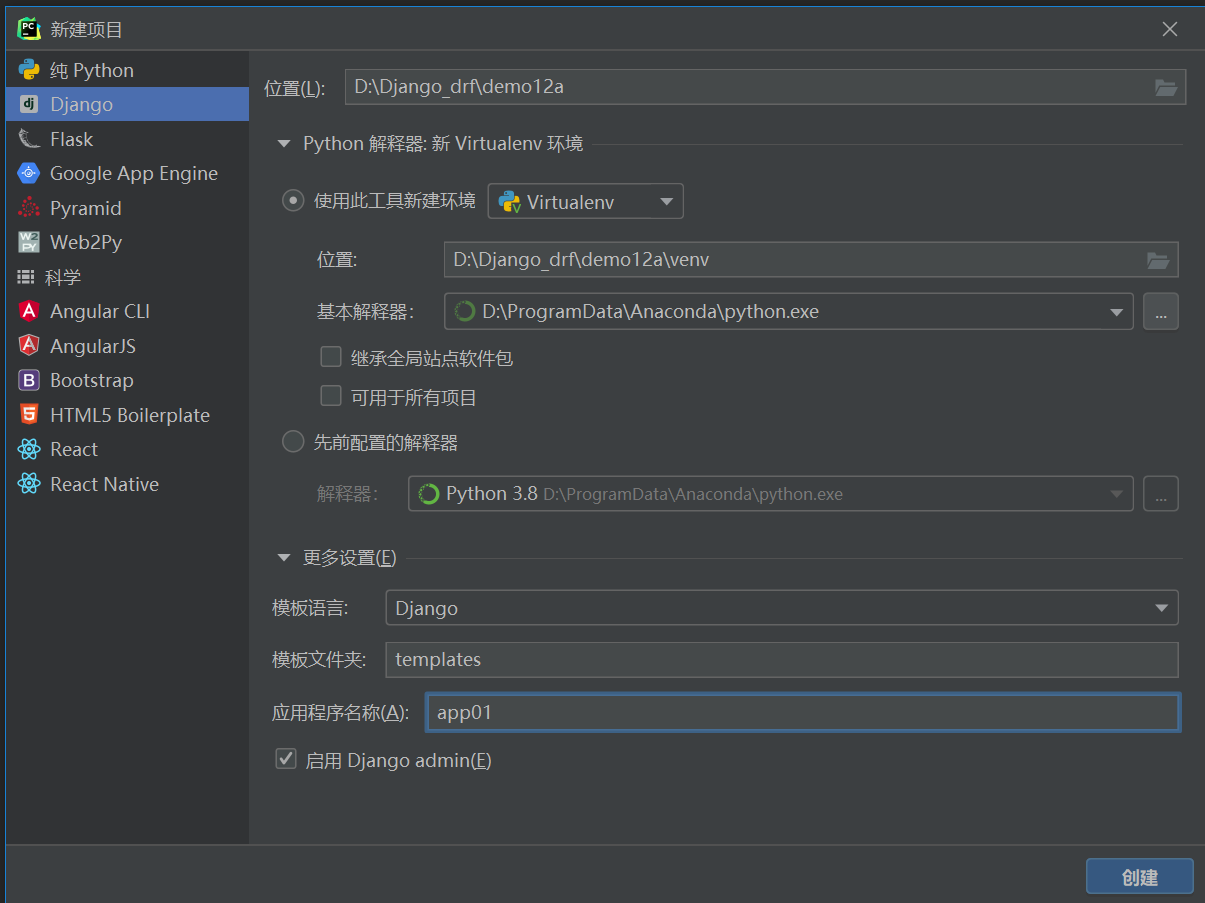
(2)安装Django REST framework及其依赖包markdown和Django-filter。
pip install djangorestframework markdown Django-filter
(3)在settings中注册rest_framework,如下:
INSTALLED_APPS = [
    'django.contrib.admin',
    'django.contrib.auth',
    'django.contrib.contenttypes',
    'django.contrib.sessions',
    'django.contrib.messages',
    'django.contrib.staticfiles',
    'app01.apps.App01Config',
    'rest_framework'
]
注意: 目前为止,Ubuntu系统18.04版本内置了Python 2.7和Python 3.6。为了方便起见,我们在新建Django项目的时候,可以把Python环境切换成Python 3.6,这样在部署的时候可以方便很多。当然,也可以在Ubuntu系统上安装Python 3.7,只是多了一些步骤
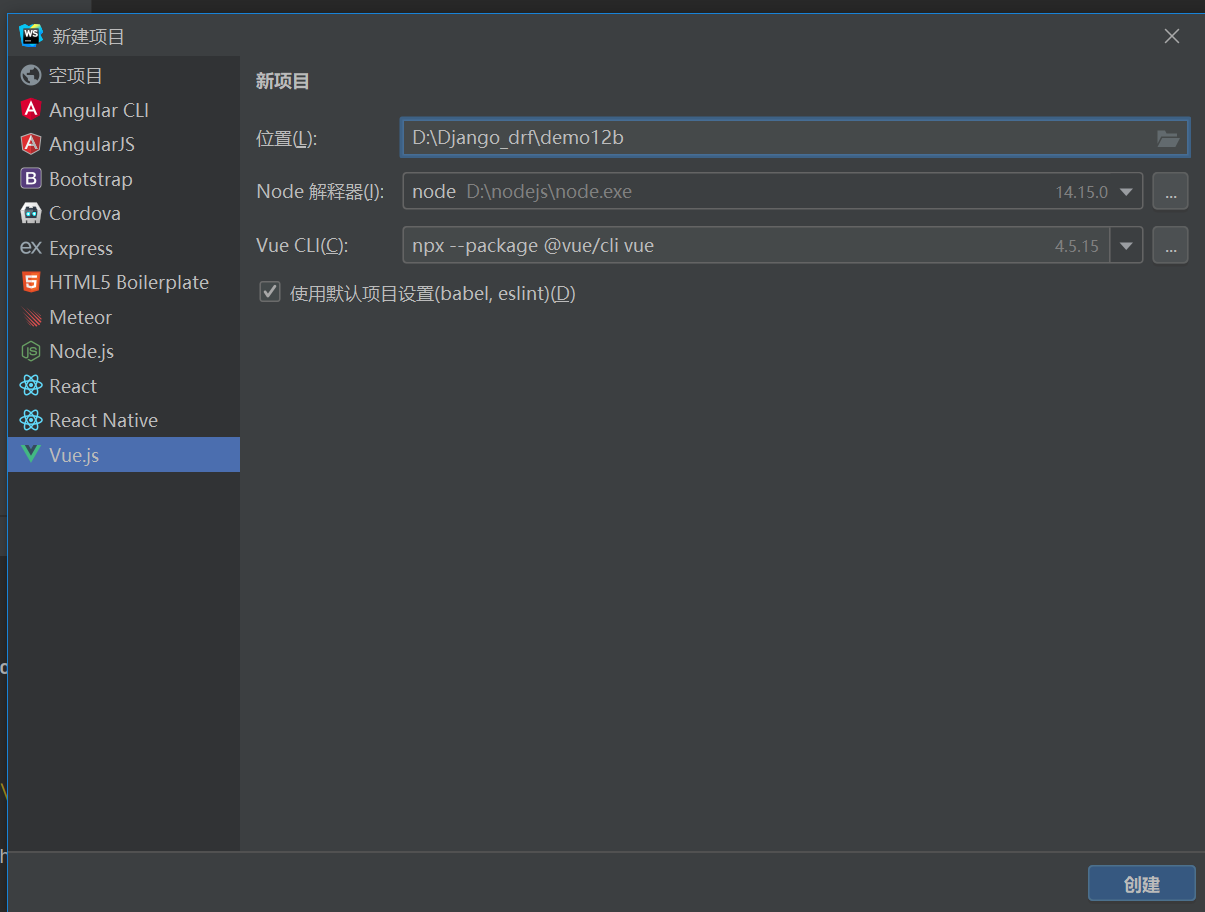
(4)如图所示,新建Vue项目demo12b:
cnpm install –global vue-cli

vue init webpack demo12b

cd demo12b

cnpm install
(5)在demo12中安装axios:
# 更换npm的源
npm config set registry https://registry.npm.taobao.org/
cnpm install axios --save
(6)初始化demo12项目,将src/App.vue内的代码修改为:
<template>
  <div id="app">
    <div class="t">{{ title }}</div>
  </div>
</template>

<script>
import Axios from 'axios';


export default {
  name: 'App',
  data() {
    return {
      title: '首页'
    }
  },
  methods: {
    GetData() {
      const host = 'http://127.0.0.1:8000'
      var api = host + '/getgoodlist/';
      Axios.get(api)
          .then(function (response) {
            console.log(response)
          })
          .catch(function (error) {
            console.log(error);
          });
    }
  },
  mounted() {
    // this.GetData
  }
}
</script>

<style>
.t {
  width: 100px;
  height: 100px;
  background-color: brown;
  line-height: 100px;
  text-align: center;
}
</style>
(7)启动项目demo12b:
vue-cli-service serve
或者
vue-cli-service serve
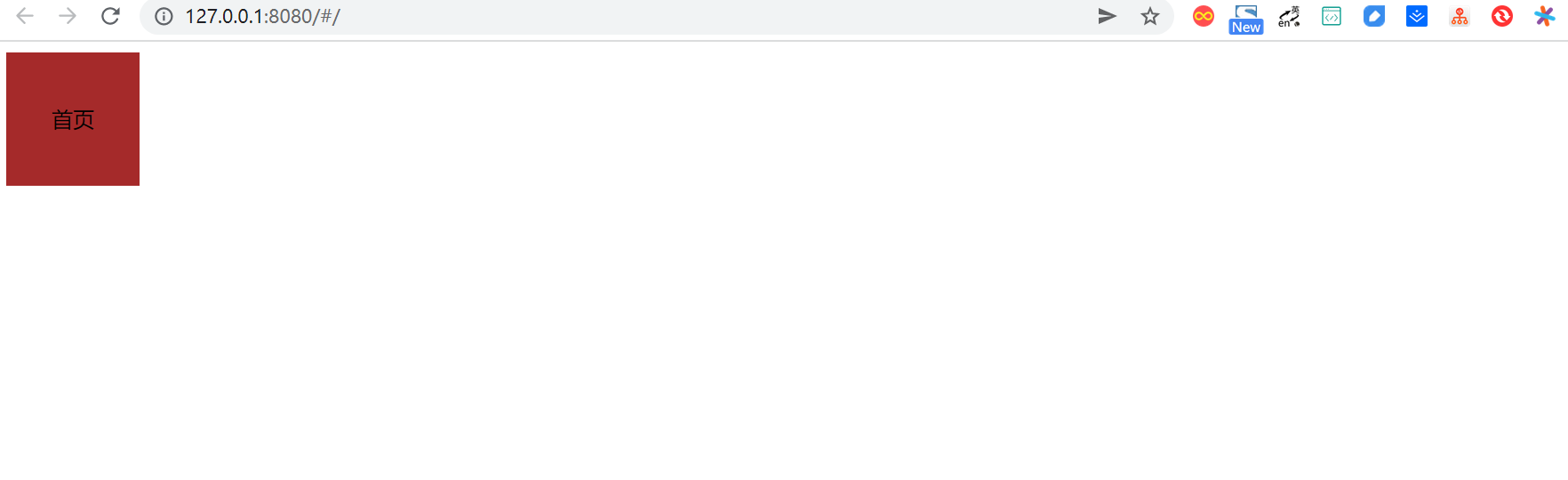
使用浏览器访问 http://127.0.0.1:8080/#/,即显示我们所初始化的前端首页。
1.2 对前后端分离项目进行改造
实际上,一个公司开发一款用于商业的前后端分离项目,前端部分要从后端获取数据和媒体文件,后端项目也极少只有一个App的情况,而且使用的数据库也不会是Django自带的SQLite3,大多为MySQL。我们对新建的前后端分离项目进行完善和改造,让这个项目更贴近实际项目的需求,步骤如下所述。
(1)下载和安装MySQL5.7
下载地址为https://dev.mysql.com/downloads/mysql/5.7.html#downloads,对于MySQL的安装,网上有很多教程各不相同,笔者建议采用最方便的方法进行安装,即双击安装包以后,所有的选项都选择默认的,提示设置密码的时候自行设置密码。
2)新建MySQL数据库12a,如下:
show databases;

create database 12a default character set utf8 collate utf8_general_ci;

show databases;
(3)demo12a连接MySQL数据库,在settings中将数据库配置代码修改为:
将原本的数据库配置代码注释掉,然后填入新的配置代码,否则后面填入的配置代码是不起作用的。
# DATABASES = {
#     'default': {
#         'ENGINE': 'django.db.backends.sqlite3',
#         'NAME': BASE_DIR / 'db.sqlite3',
#     }
# }


DATABASES = {
    'default': {
        'ENGINE': 'django.db.backends.mysql',
        'NAME': '12a',
        'USER': 'root',
        'PASSWORD': 'OSChina@2020',
        'HOST': '127.0.0.1',
        # 第三方登录功能必须加上
        "OPTIONS": {"init_command": "SET default_storage_engine=INNODB;"}
    }
}
然后,安装PyMYSQL:
pip install PyMYSQL
在demo12a/demo12a/__init__.py中加入代码:
import pymysql

pymysql.install_as_MySQLdb()
提示pychrm支持mysql的数据连接驱动
PyCharm的Database面板中可以打开与MySQL管理连接的面板。
输入要连接的MySQL数据库信息,然后单击Test Connection按钮,如果出现:Successful Detail,则证明项目demo12a已经成功与MySQL数据库
(4)因为在实际项目中,很少有一个后端项目中只有一个App的情况,所以我们要新建一个App命名为goods,作为实验使用。
python manage.py startapp goods
(5)整理demo12a项目的目录。
新建目录apps,然后将app01和goods目录都导入apps目录下;
新建extra_apps目录,用来存放第三方应用文件;
新建static目录,用来存放静态文件;
新建media目录,用来存放媒体文件。
(6)配置demo12a相关的目录。
首先,在settings文件中追加代码,配置静态文件和媒体文件路径:
STATIC_ROOT=os.path.join(BASE_DIR,'static')
STATICFILES_DIR=[os.path.join(BASE_DIR,'static'),]

MEDIA_URL='/media/'
MEDIA_ROOT=os.path.join(BASE_DIR,'media')
在settings文件中插入路径配置代码:
import sys

sys.path.insert(0,BASE_DIR)
sys.path.insert(0,os.path.join(BASE_DIR,'apps'))
sys.path.insert(0,os.path.join(BASE_DIR,'extra_apps'))
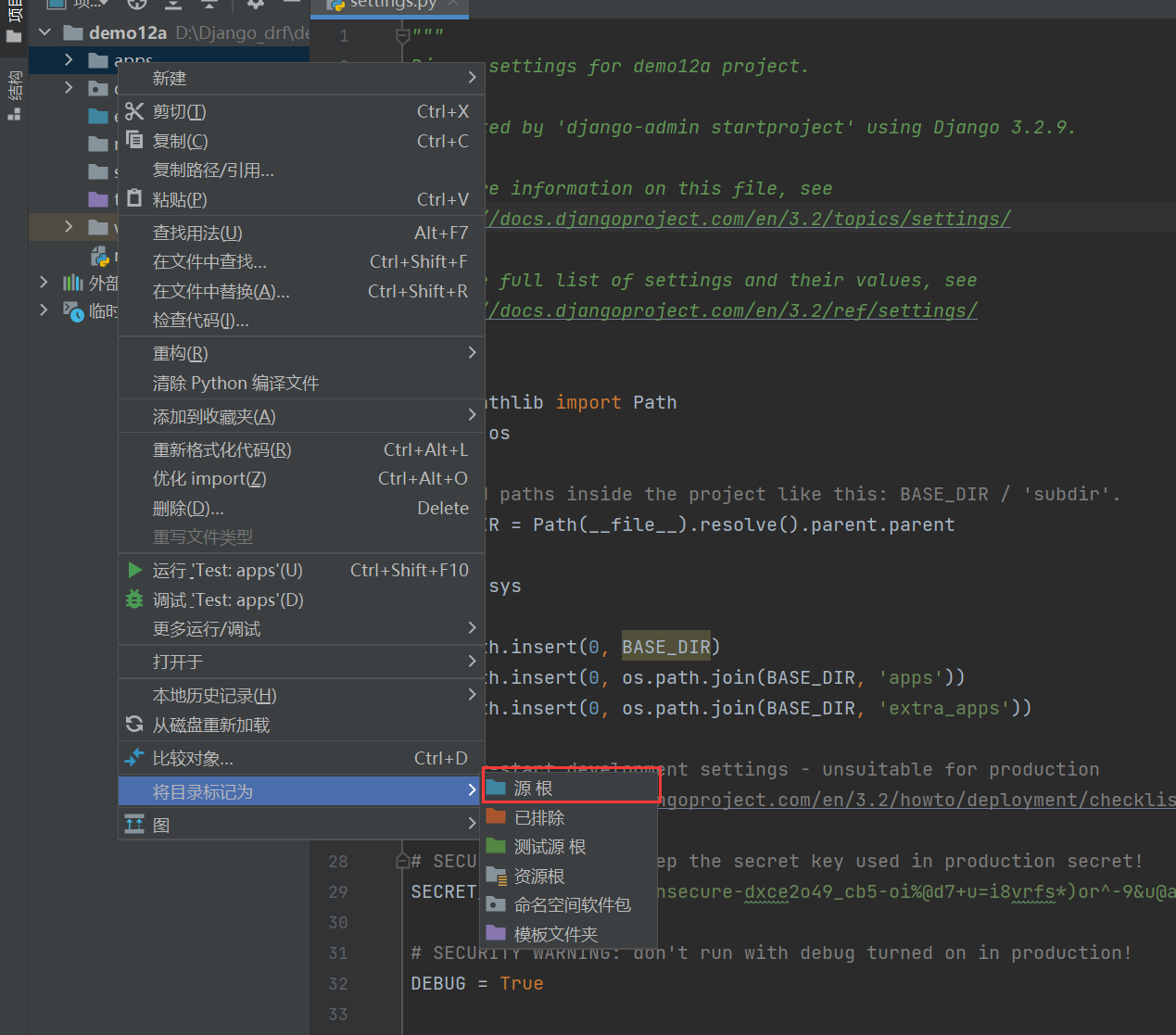
分别Mark一下apps和extra_apps目录。
(7)在apps/goods/models.py内新建一个图文的数据类,代码如下:
from django.db import models
from datetime import datetime


# Create your models here.

class TuWen(models.Model):
    """
    图文表
    """
    image = models.ImageField(max_length=200, upload_to='images/', verbose_name='图片')
    title = models.CharField(max_length=200, blank=True, null=True, verbose_name='文本')
    add_time = models.DateTimeField(default=datetime.now, verbose_name='添加时间')

    class Meta:
        verbose_name = "图文信息"
        verbose_name_plural = verbose_name

    def __str__(self):
        return self.title
修改setting.py文件,新增goods应用
INSTALLED_APPS = [
    'django.contrib.admin',
    'django.contrib.auth',
    'django.contrib.contenttypes',
    'django.contrib.sessions',
    'django.contrib.messages',
    'django.contrib.staticfiles',
    'apps.app01.apps.App01Config',
    'rest_framework',
    'goods'
]
安装处理图片的依赖包Pillow,如下:
pip install Pillow
执行数据更新命令:
# 生成数据建库文件
python manage.py makemigrations

#迁移文件到数据库
python manage.py migrate
(8)加入实验数据。建立超级用户,用户名root,密码root1234:
python manage.py createsuperuser
运行demo12a,然后使用浏览器访问 http://127.0.0.1:8888/admin,使用超级用户的用户名和密码登录。
在apps/goods/admin.py中加入models的注册信息:
from django.contrib import admin
from .models import TuWen

# Register your models here.

admin.site.register(TuWen)
然后刷新浏览器,即可看到图文信息。
添加一条图文信息记录作为实验数据。
(9)在apps/app01目录下新建序列化文件serializers.py,序列化图文表,代码如下:
from rest_framework import serializers
from apps.goods.models import TuWen


class TuWenModelSerializer(serializers.ModelSerializer):
    class Meta:
        model = TuWen
        fields = "__all__"
(10)在apps/app01/views.py中编写获取图文列表的视图类,代码如下:
from django.shortcuts import render
from apps.goods.models import TuWen  # 引入图文
from .serializers import TuWenModelSerializer  # 引入图文表的序列化类

# 引入drf的功能组件
from rest_framework.views import APIView
from rest_framework.response import Response
from rest_framework.renderers import JSONRenderer


# Create your views here.
class GetTuWenView(APIView):
    """
    获取图文列表
    """
    renderer_classes = [JSONRenderer]  # 渲染器

    def get(self, request):
        t_list = TuWen.objects.all()
        re = TuWenModelSerializer(t_list, many=True)
        return Response(re.data)
(11)在urls.py内配置路由代码如下:
from django.contrib import admin
from django.urls import path

# 配置媒体文件路径
from django.views.static import serve
from demo12a.settings import MEDIA_ROOT

# 获取图文信息的视图类
from app01.views import GetTuWenView

urlpatterns = [
    path('admin/', admin.site.urls),
    path('media/<path:path>', serve, {'document_root': MEDIA_ROOT}),
    path('getdata/', GetTuWenView.as_view())
]
(12)测试。启动项目,访问:http://127.0.0.1:8000/getdata/,即可获取图文数据
[{"id":1,"image":"/media/images/96440.jpg","title":"这是一个图文信息","add_time":"2021-11-22T16:39:07Z"}]
(13)解决跨域。安装跨域模块:
pip install django-cors-headers
在settings中注册跨域模块:
# Application definition
INSTALLED_APPS = [
    'django.contrib.admin',
    'django.contrib.auth',
    'django.contrib.contenttypes',
    'django.contrib.sessions',
    'django.contrib.messages',
    'django.contrib.staticfiles',
    'apps.app01.apps.App01Config',
    'rest_framework',
    'goods',
    'corsheaders'
]
在settings.py增加中间件的配置代码:
MIDDLEWARE = [
    'corsheaders.middleware.CorsMiddleware',  # 放到中间件顶部
    'django.middleware.security.SecurityMiddleware',
    'django.contrib.sessions.middleware.SessionMiddleware',
    'django.middleware.common.CommonMiddleware',
    'django.middleware.csrf.CsrfViewMiddleware',
    'django.contrib.auth.middleware.AuthenticationMiddleware',
    'django.contrib.messages.middleware.MessageMiddleware',
    'django.middleware.clickjacking.XFrameOptionsMiddleware',
]
在settings.py中新增配置项,即可解决本项目中的跨域问题。
CORS_ORIGIN_ALLOW_ALL = True
(14)修改前端项目demo12b/src/App.vue中的代码,让其访问后端API:
<template>
  <div id="app">
    <div v-for="(item,index) in twdata" :key="index">
      <div>{{ item.title }}</div>
      <img :src="item.image" alt="">
    </div>
  </div>
</template>

<script>
import Axios from 'axios';


export default {
  name: 'App',
  data() {
    return {
      title: '首页',
      twdata: []
    }
  },
  methods: {
    GetData() {
      var that = this
      const host = 'http://127.0.0.1:8888'
      var api = host + '/getdata/';
      Axios.get(api)
          .then(function (response) {
            for (var i = 0; i < response.data.length; i++) {
              response.data[i].image = host + response.data[i].image
              // console.log(response.data)
              that.twdata = response.data
            }
          })
          .catch(function (error) {
            console.log(error);
          });
    }
  },
  mounted() {
    this.GetData()
  }
}
</script>

<style>
.t {
  width: 100px;
  height: 100px;
  background-color: brown;
  line-height: 100px;
  text-align: center;
}

img {
  width: 200px;
  height: 200px;
}
</style>
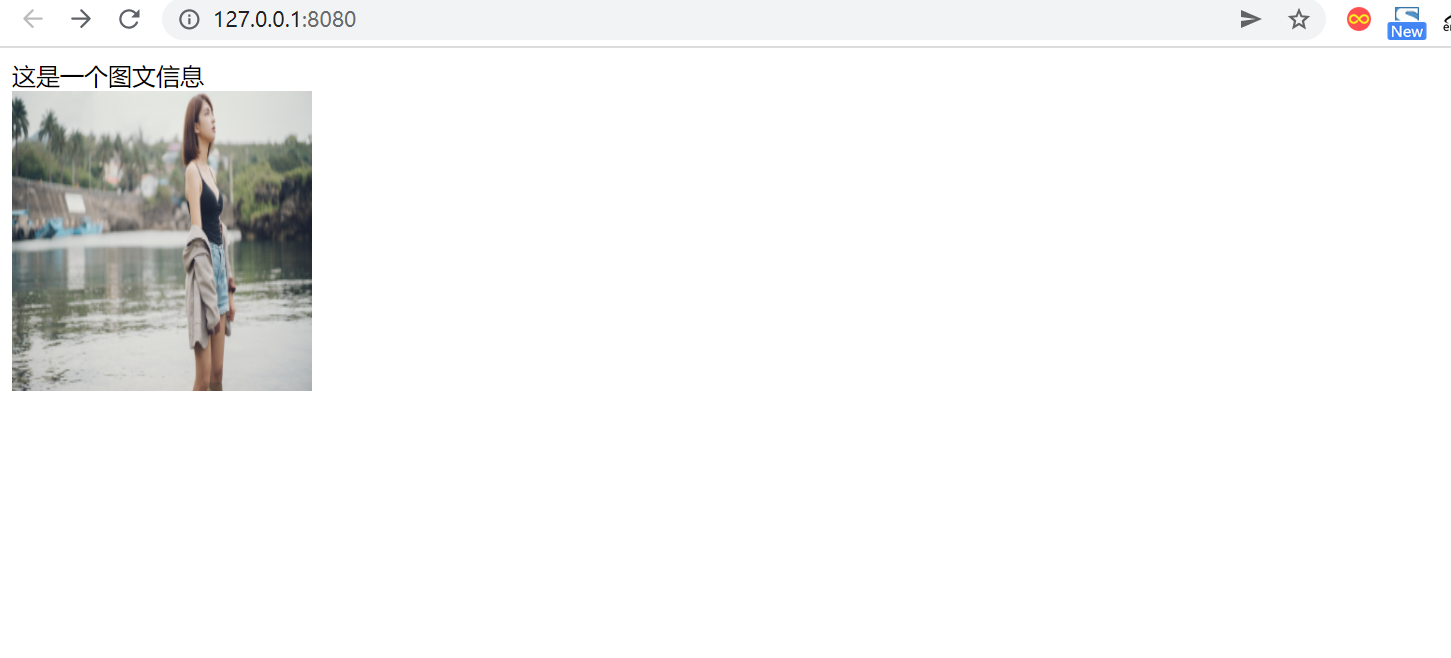
(15)测试。运行demo12b,访问 http://127.0.0.1:8080/#/,可以看到从后端传过来的图文信息
2.云服务器的准备
2.1 购买云服务器(阿里云、腾讯云)
任意选择其中一个厂商的云服务器。
规格为1GB内存,系统盘为40GB的硬盘,系统选择Ubuntu20.04,带宽为5Mbit/s。
2.2 服务器端安装MySQL 5.7
(1)服务器安装MySQL代码如下:
apt-get install mysql-server -y

apt-get install mysql-client -y

apt-get install libmysqlclient-dev -y
配置MySQL密码。安装MySQL 5.7的过程中是没有让用户输入初始密码这一步骤的,成功安装MySQL 5.7之后,以root的身份,输入命令:
mysql
show databases;

use mysql;

update user set authentication_string=PASSWORD("与本地数据库密码一致") where user='root';

update user set plugin="mysql_native_password";

flush privileges;

quit;
重新启动MySQL服务:
/etc/init.d/mysql restart
使用修改后的密码登录MySQL,然后退出:
mysql -u root -p
//输入设置的密码+回车quit;
2.3 压缩项目
通过文件夹的形式将项目从本地迁移到服务器端并不是不可以的,但是会很麻烦。所以我们需要将项目压缩为zip包,方便从本地传输到服务器端。在这之前,还需要对demo12a进行一些操作。
(1)在demo12a/settings中配置:
DEBUG = False
ALLOWED_HOSTS = ["公网IP"]
(2)将项目的所有依赖库导出为文本文件,执行命令:
pip freeze >requirements.txt
在项目目录下会生成一个文件名为requirements.txt的文本文件,内容为:
asgiref==3.4.1
Django==3.2.9
django-cors-headers==3.10.0
django-filter==21.1
djangorestframework==3.12.4
importlib-metadata==4.8.2
Markdown==3.3.6
Pillow==8.4.0
PyMySQL==1.0.2
pytz==2021.3
sqlparse==0.4.2
zipp==3.6.0
(3)将demo12a压缩为一个zip包。
(4)将demo12b目录下的node_modules目录删除,然后将demo12b压缩为一个zip包。
2.4 上传部署包到服务器端
使用FileZilla将demo12a.zip和demo12b.zip传到服务器端
2.5 远程同步数据库
修改MySQL的配置文件,注释掉绑定本地IP的语句:
vim /etc/mysql/mysql.conf.d/mysqld.cnf
注释掉 bind-address = 127.0.0.1
(2)设置远程密码:
mysql -u root -p #输入密码(不显示),登录MySQL

GRANT ALL PRIVILEGES ON *.* TO 'root'@'%' IDENTIFIED BY '123456' WITH GRANT OPTION;
flush privileges;quit;
(3)打开云控制台中的“安全组”页面,查看入口的端口,开启相应的端口。
(4)使用Navicat新建MySQL连接,连接远程数据库。进行数据的同步,或者导出数据sql文件,导入到云平台中。使用mysqldump
(5)关闭远程访问权限:
vim /etc/mysql/mysql.conf.d/mysqld.cnf
#去掉 bind-address = 127.0.0.1这行的注释
3. 正式开始部署
3.1 部署前端项目demo12b
(1)安装node、npm、cnpm代码如下:
apt install nodejs
apt-get install npm

node –v
npm –v
npm install cnpm -g --registry=HTTPS://registry.npm.taobao.org;
cnpm -v
(2)解压demo12b.zip文件:
cd /home
apt install unzip
unzip demo12b.zip
(3)安装demo12b的依赖包:
cd demo12b
cnpm install demo12b
(4)将路由模式改成history模式:
vim src/router/index.js
#加入mode: 'history'
(5)执行命令:
vim src/App.vue
将host中的回环地址改为公网IP地址。
(6)打包:
npm run build
如果打包成功,会生成一个dist目录,dist目录下有index.html和static目录。
(7)安装Nginx如下:
apt-get install -y nginx
(8)删除default,代码如下:
#防止错误,先把default文件删除
cd /etc/nginx/sites-available/
rm default

cd /etc/nginx/sites-enabled/
rm default
(9)新建配置文件如下:
cd /etc/nginx/sites-available/
vim demo12.conf
server {
        listen       80;
        server_name  公网IP;

        location / {
            root /home/demo12b/dist;
            index index.html;
        }
   }
然后按Esc键,输入:wq保存并退出。
(10)建立软连接如下:
cd /etc/nginx/
ln -s /etc/nginx/sites-available/demo12.conf /etc/nginx/sites-enabled/ demo12.conf

ls sites-enabled/

nginx -t
#查看Nginx运行情况

service nginx restart
#重启Nginx
(11)通过浏览器访问公网IP地址,通过按F12键,打开开发者模式,可以看到因为没有启动后端项目,所以报出了错误,没显示图片资源
3.2 部署后端项目demo12a
接下来就是部署后端项目demo12a,部署完demo12a以后,前后端分离项目才算正式完成了上线部署。部署后端项目,首先要配置虚拟环境,安装配置uwsgi,配置Nginx,具体步骤如下:
(1)解压demo12a.zip文件:
cd /home
unzip demo12a.zip
(2)安装配置虚拟环境如下:
#安装虚拟环境
apt-get install -y Python3-venv

#在当前目录下,创建一个Python3.6的虚拟环境,命名为env36
Python3 -m venv env36
. env36/bin/activate

#进入虚拟环境
#退出虚拟环境
deactivate

cd demo12a
pip3 install -r requirements.txt
(3)运行测试。执行运行项目命令:
Python manage.py runserver 0.0.0.0:8888
通过浏览器访问公网IP,即可看到完整的项目首页,同时控制台也不报错。
(4)安装uwsgi到系统环境下:
#退出虚拟环境
deactivate
cd ..
apt install -y Python3-pip

pip3 install uwsgi

#使用uwsgi启动项目
uwsgi --chdir /home/demo12a --home /home/env36 --http :8000 --module demo12a.wsgi

#/home/demo12a 代表项目路径
#/home/env36 代表虚拟环境路径
(5)配置uwsgi如下:
cd /home
mkdir demo12_uwsgi              #创建一个目录,专门存放uwsgi的相关文件
cd demo12_uwsgi/
vim demo12.ini
[uwsgi]
#项目目录
chdir= /home/demo12a

#wsgi目录
module = demo12a.wsgi:application

#虚拟环境
home = /home/env36
master = true
processes = 1
socket= 0.0.0.0:9000
vacuum= true

#后台运行uwsgi
daemonize=yes
(6)执行通过ini启动项目命令:
uwsgi --ini /home/demo12_uwsgi/demo12.ini
(7)执行检验是否启动了多线程的命令,显示有多条线程运行,代表成功启动了多线程。
ps -aux | grep uwsgi
(8)修改Nginx配置文件,在原本的配置代码后增加如下代码:
server {
        listen       80;
        server_name  公网IP;

        location / {
            root /home/demo12b/dist;
            index index.html;
        }
   }

--------------------------------------------------------
如下为新增的代码

server{
  listen 8000;
  server_name 114.115.163.50;
  charset utf-8;
  client_max_body_size 75M;

      location /static {
          alias /home/demo12a/static;
      }

  location /media {
        alias /home/demo12a/media;
  }

  location / {
      uwsgi_pass 127.0.0.1:9000;
      include /etc/nginx/uwsgi_params;
  }
}
然后重启Nginx服务:
service nginx restart #重启Nginx
(9)为了显示后台管理页面的样式,还需要收集静态文件:
cd /home
. env36/bin/activate
cd chaoyuecun
python manage.py collectstatic
至此,我们前后端分离项目上线部署成功。